表の中に分数表記を入れる方法
2026年1月29日
ページを印刷
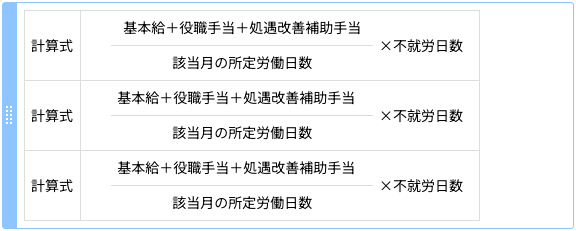
表機能を使って、下図のような給与規程等の分数表記を表中に作成することが可能です。
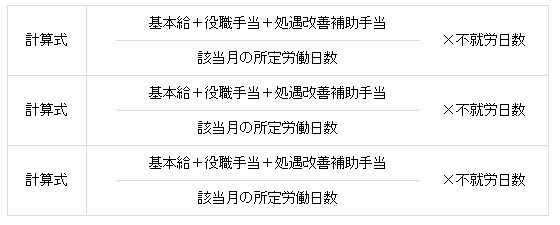
表を作成する
まずベースとなる表を作成します。
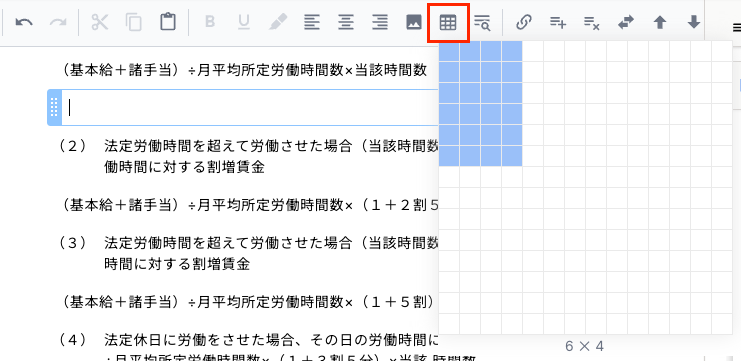
1. 編集画面にて、挿入したい箇所で上部メニューの「表」にカーソルを合わせ、
6×4のマスまで移動してクリック
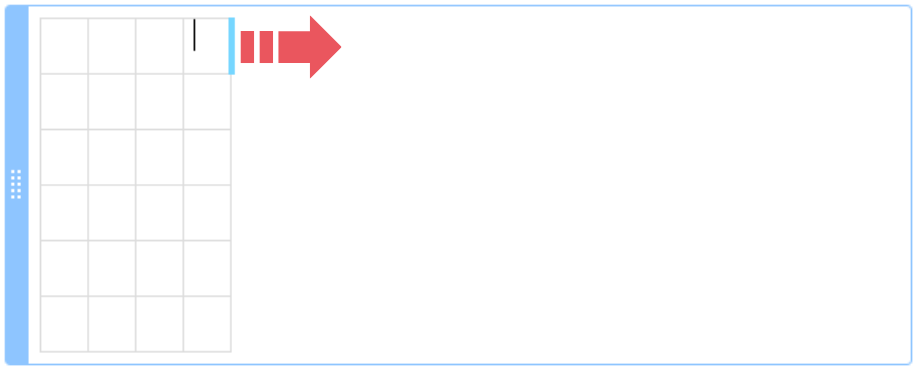
2. 挿入される表は小さいため、右端の罫線を選択し、ドラッグして幅を調整する
3. 右クリックし、[幅を揃える]を選択
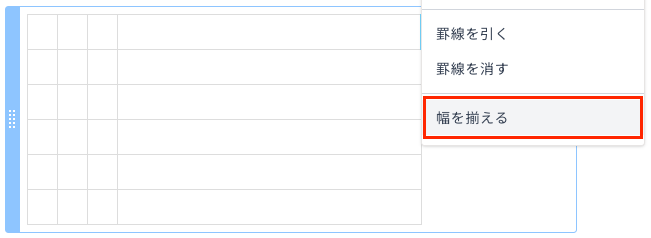
セルの横幅が揃います。
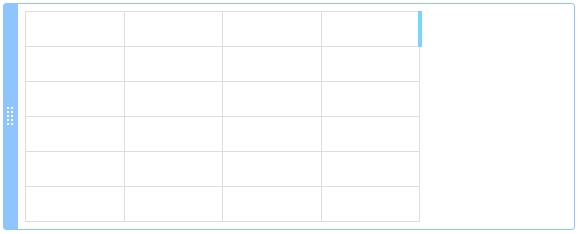
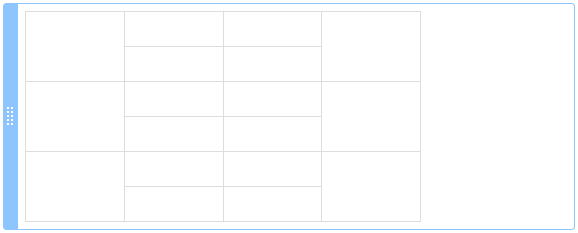
セルを結合する
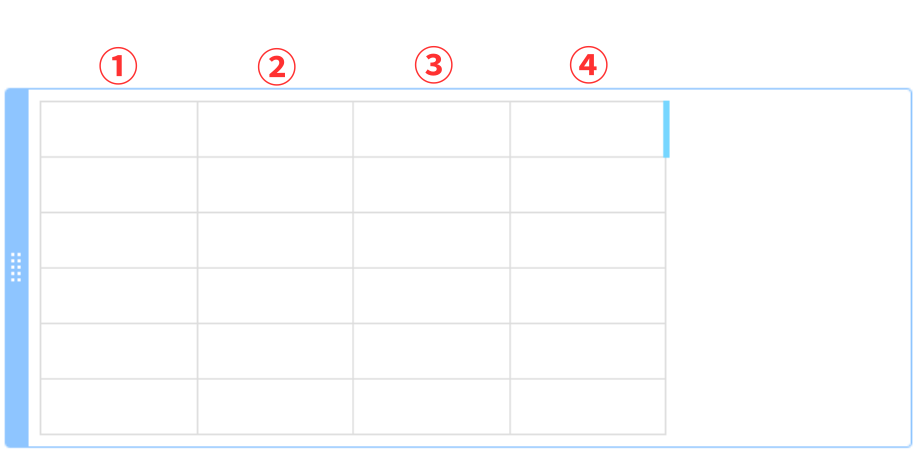
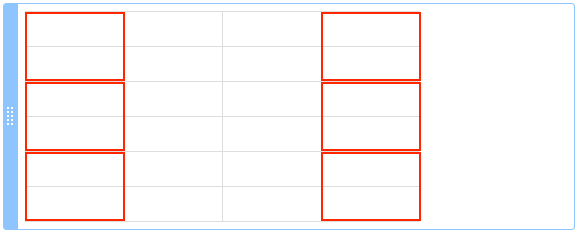
①と④の列を2マスずつ結合します。
1.セルをドラッグで選択し右クリック
2.表示されたメニューから[セルの結合]を選択
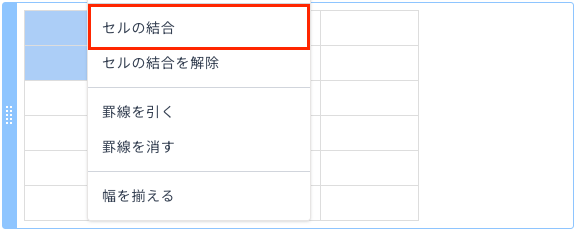
※それぞれのセルにて1.2.の操作を繰り返してください。
テキストを入力する
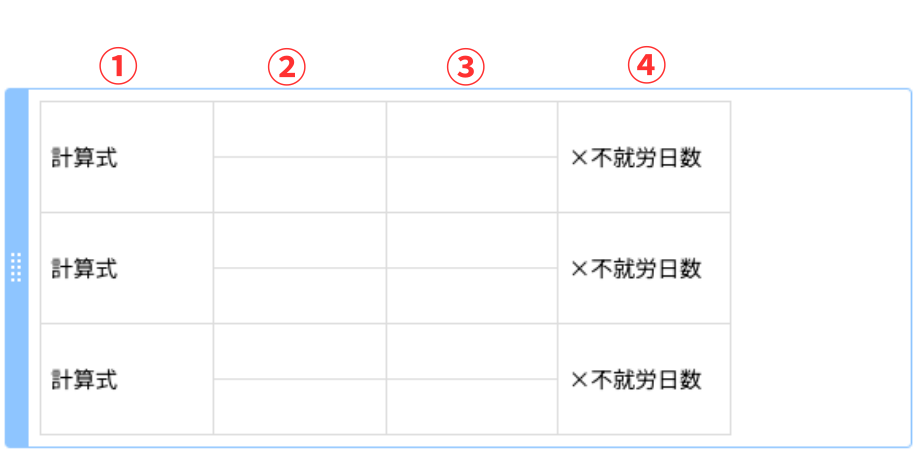
それぞれのセルにテキストを入力します。
1.①のセルには「計算式」と入力
2.④のセルには「×不就労日数」と入力
※文字の頭に「×」を入れてください。
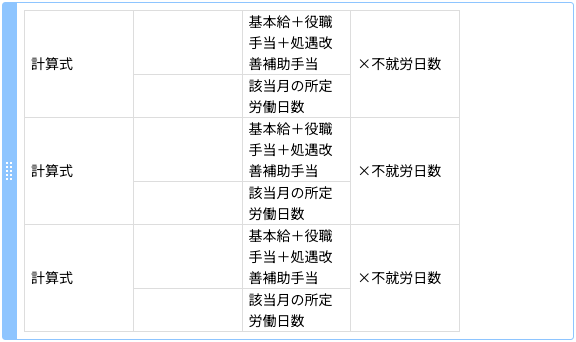
3.③のセルには分子や分母になるテキストを入力してください。
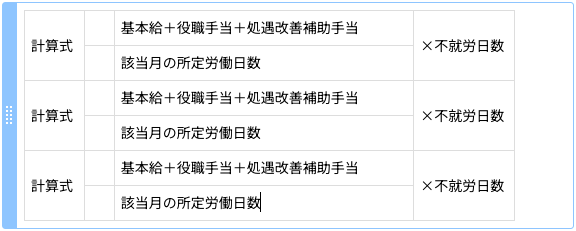
セル幅の再調整・罫線の削除
セル幅を調整し、不要な罫線を削除します。
1.②のセルの右側の罫線をクリックし、青く選択
2.選択された状態でドラッグし最小値まで狭める
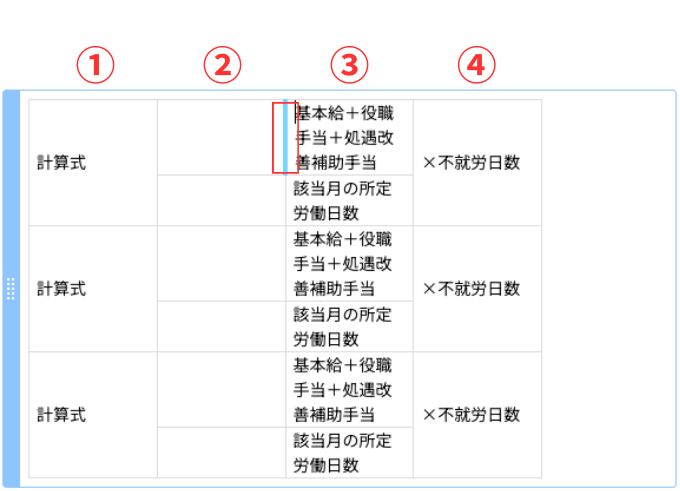
3.①③④のセル幅もテキストに合わせて横幅を調整
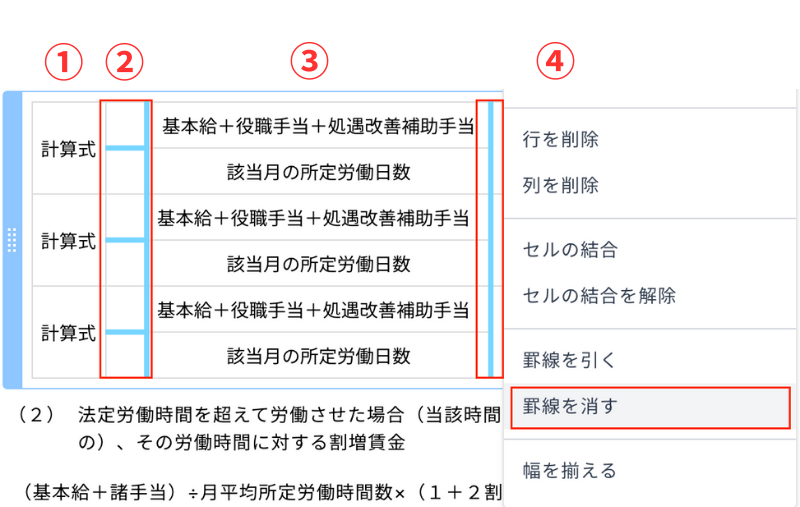
4.②列と③と④列の間の罫線を青く選択し、右クリック
※Shiftキーで複数選択が可能
5.表示されたメニューから[罫線を消す]を選択
テキストの中央揃え等で見た目を調整したら
分数表記を入れた表の完成です。
動画解説(1:50)
上記の操作を行っている動画です。
操作の参考にしてください。
【関連記事】
・分数表記の作成方法
本ページの情報は、掲載日時点のものです。
実際の画面とは異なる場合がありますので、その際は画面の内容を優先してください。
また、本情報は予告なく変更・更新されることがあります。
実際の画面とは異なる場合がありますので、その際は画面の内容を優先してください。
また、本情報は予告なく変更・更新されることがあります。
このページは役に立ちましたか?
ご意見ありがとうございます!
ヘルプセンター改善の参考にいたします。