コメント追加・編集する
コメントは、規程の条文にテキストを入力できる機能です。
コメントを確認してほしい特定のユーザーにメンションを送信することも可能です。
注釈については注釈を追加・編集するをご参照ください。
コメントを追加する
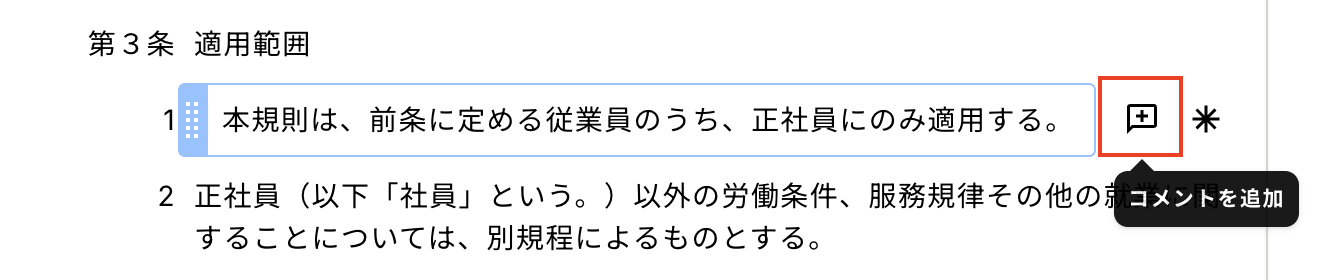
1. 編集画面でコメントを書きたい条文を選択
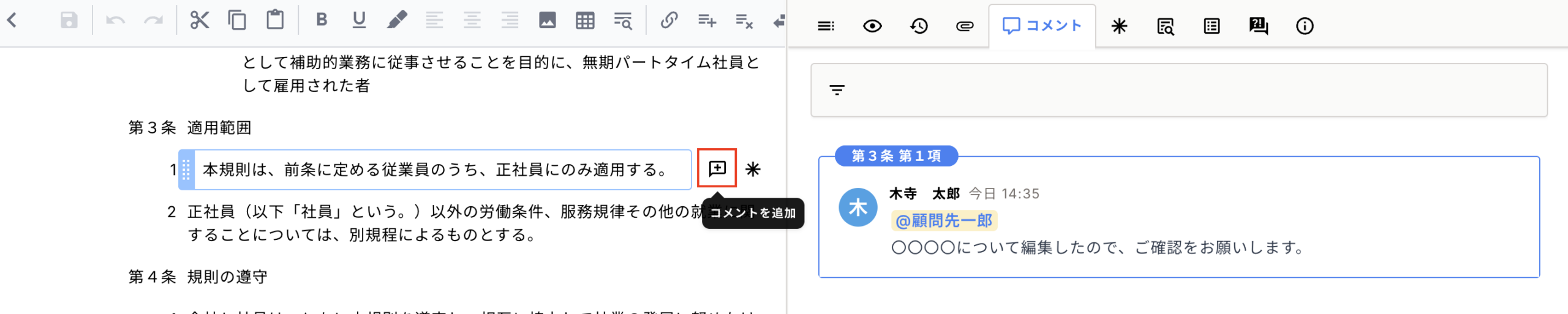
2. ボックス右横に表示される[コメントを追加]をクリック
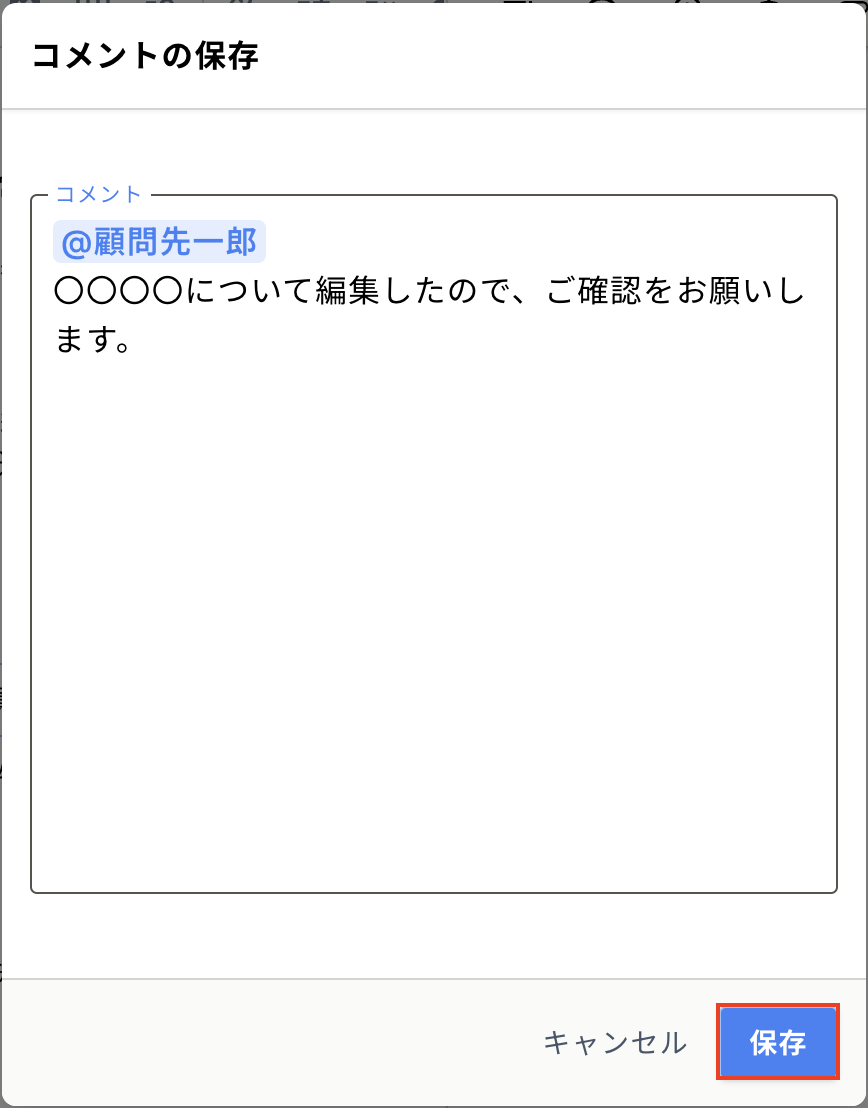
3. テキストを入力し、右下の[保存]をクリック
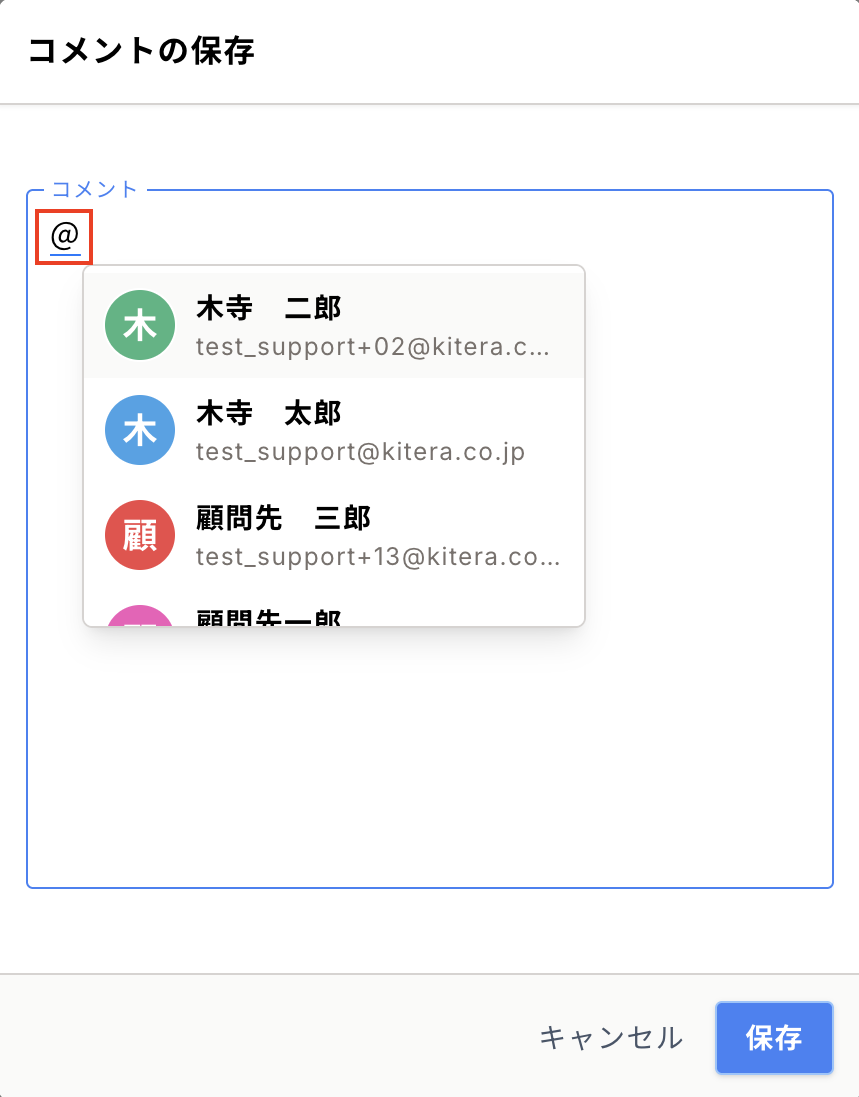
コメントを特定のユーザーに確認してほしい場合、「@」マークを入力するとユーザーの候補が表示されます。
ユーザーを選択するとメンションすることができます。
メンションすると、該当ユーザーにメールが送信されます。
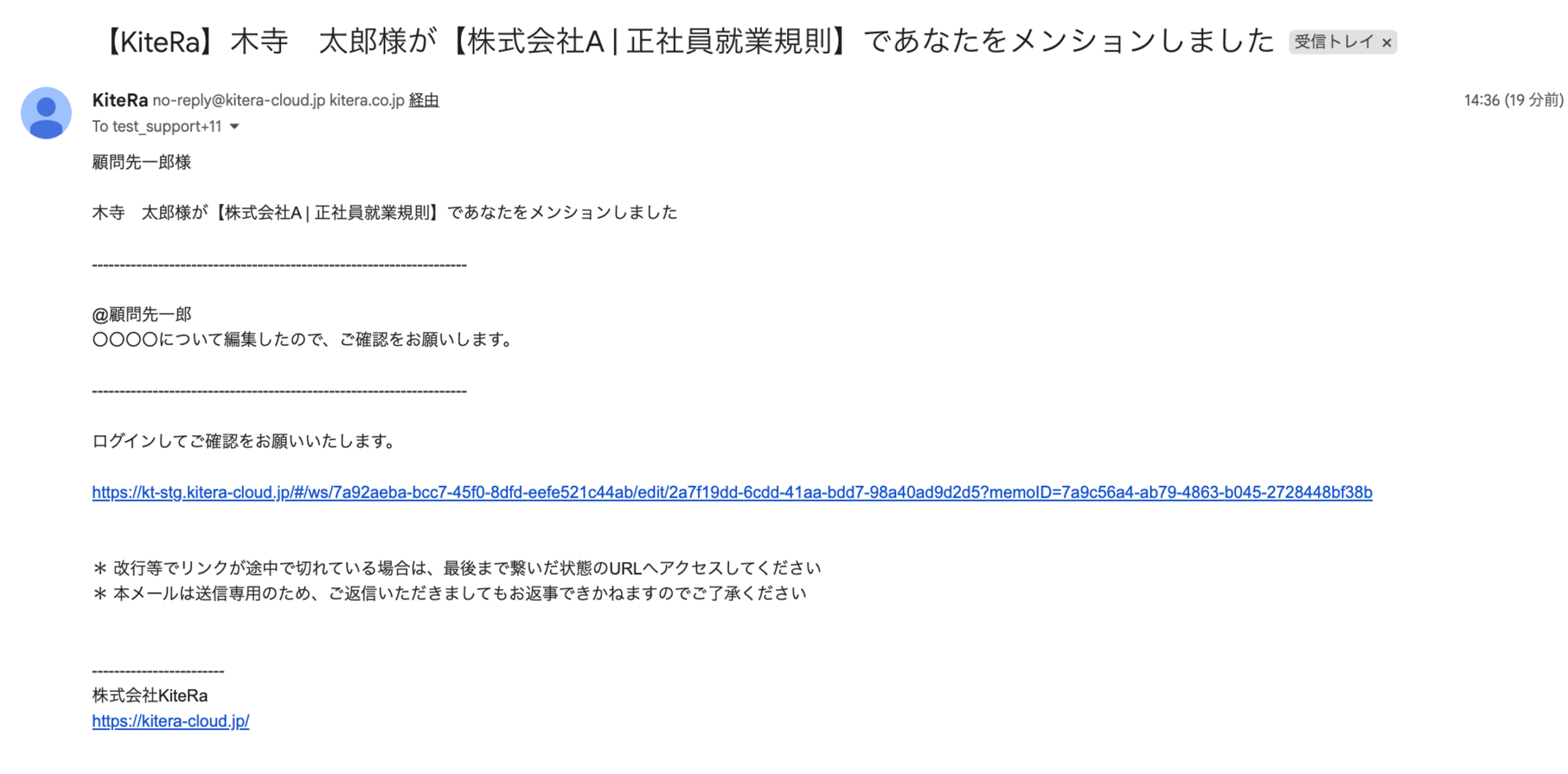
メールに記載のURLまたは、画面右側上部の[コメント]タブを開くと入力した場所と内容が表示されます。
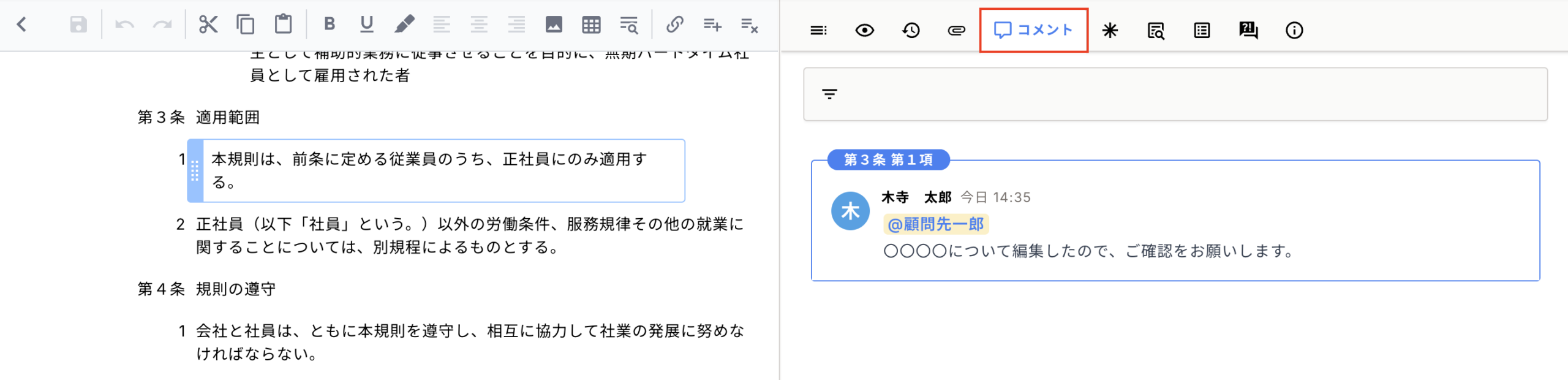
※未ログインの状態でメールのURLをクリックした場合は、ログイン画面に遷移します。
コメントに返信する
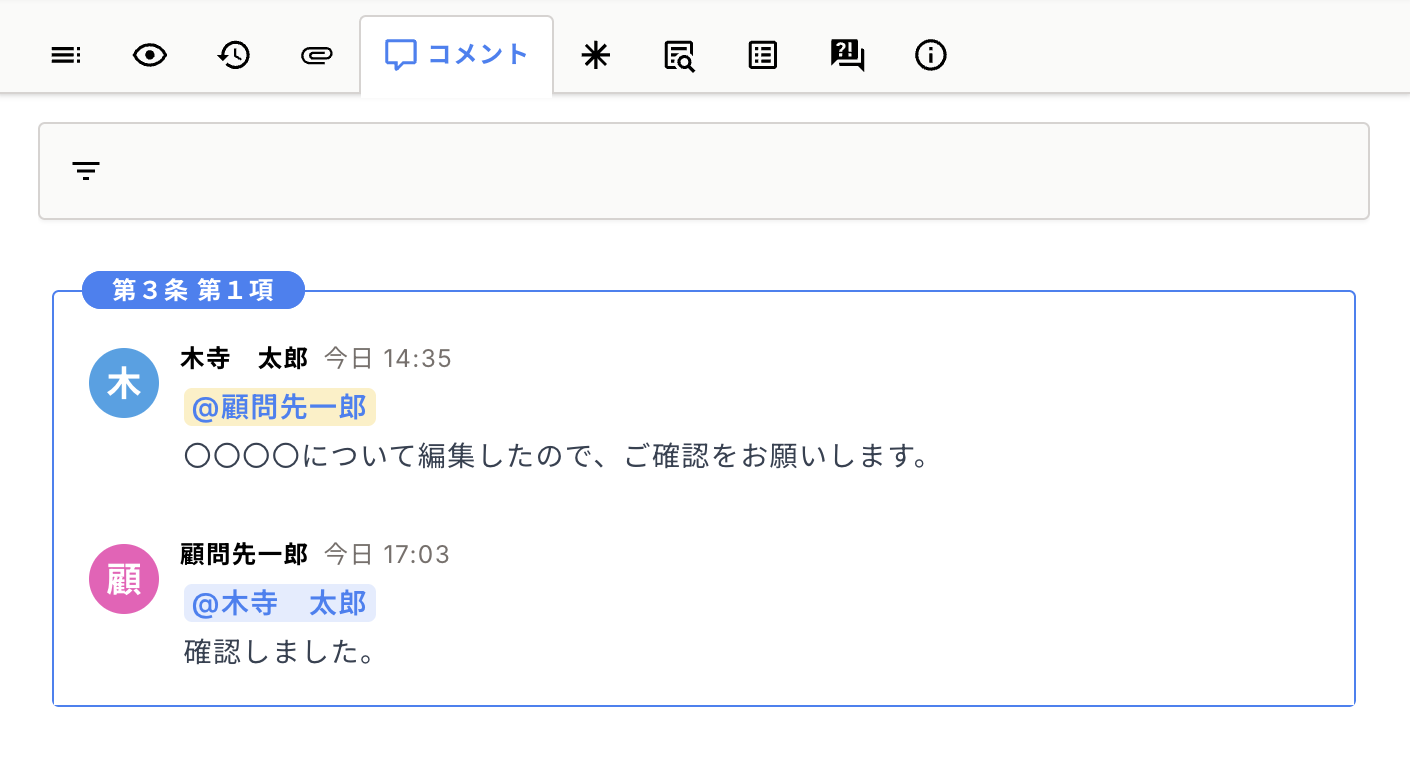
コメントを返信したい場合には、コメントの追加と同じ操作をします。
1.コメントを返信したい条文のボックスを選択し、[コメントを追加]をクリック
2.テキストを入力し、右下の[保存]をクリック
「@」マークを入力し、ユーザーを選択するとメンションすることができます。
コメントを解決済みにする
確認が済んだ解決済みのコメントを非表示にすることができます。
1.画面右側の[コメント]タブ内の一覧から、解決済みにしたいコメントを選択
2.[コメントを解決]をクリック
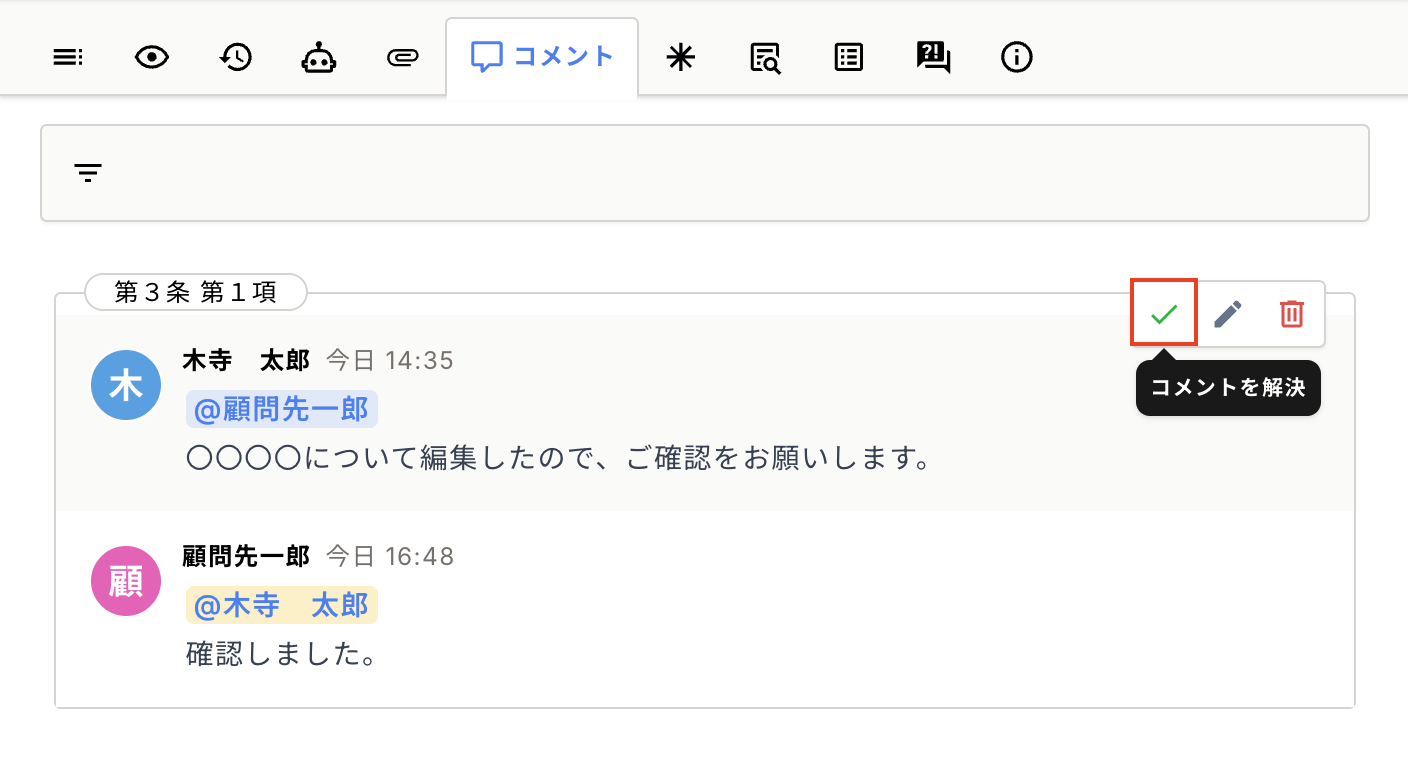
コメントが非表示になります。
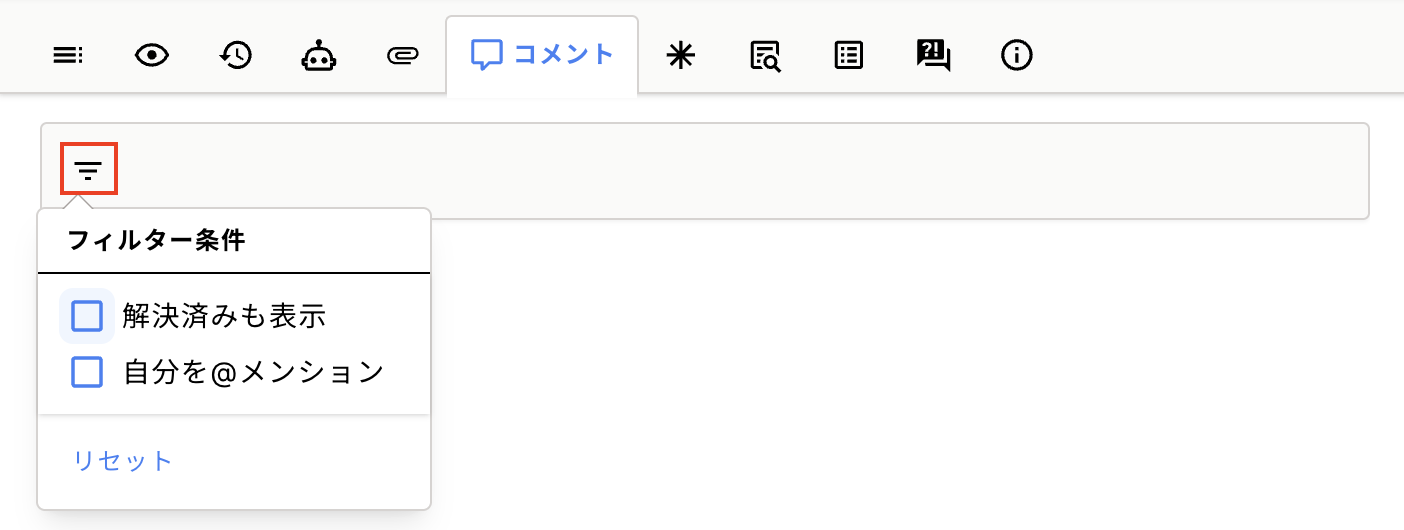
コメントのフィルターについて
フィルターで以下のコメントを確認することができます。
・[解決済みも表示]・・・未解決・解決済みのコメント全てを表示する
・[自分を@メンション]・・・自分宛のコメントのみを表示する
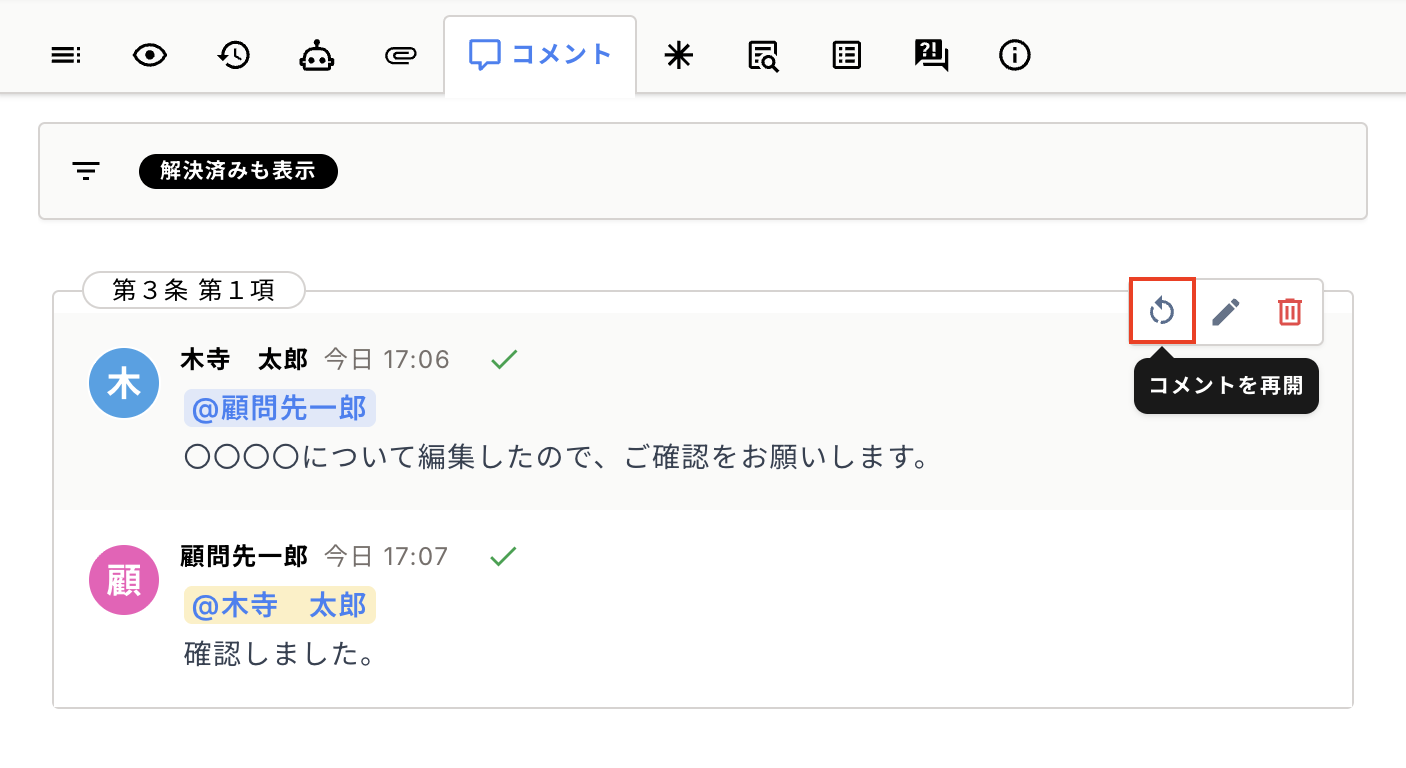
解決済みのコメントを再開する場合は、[コメントを再開]をクリックしてください。
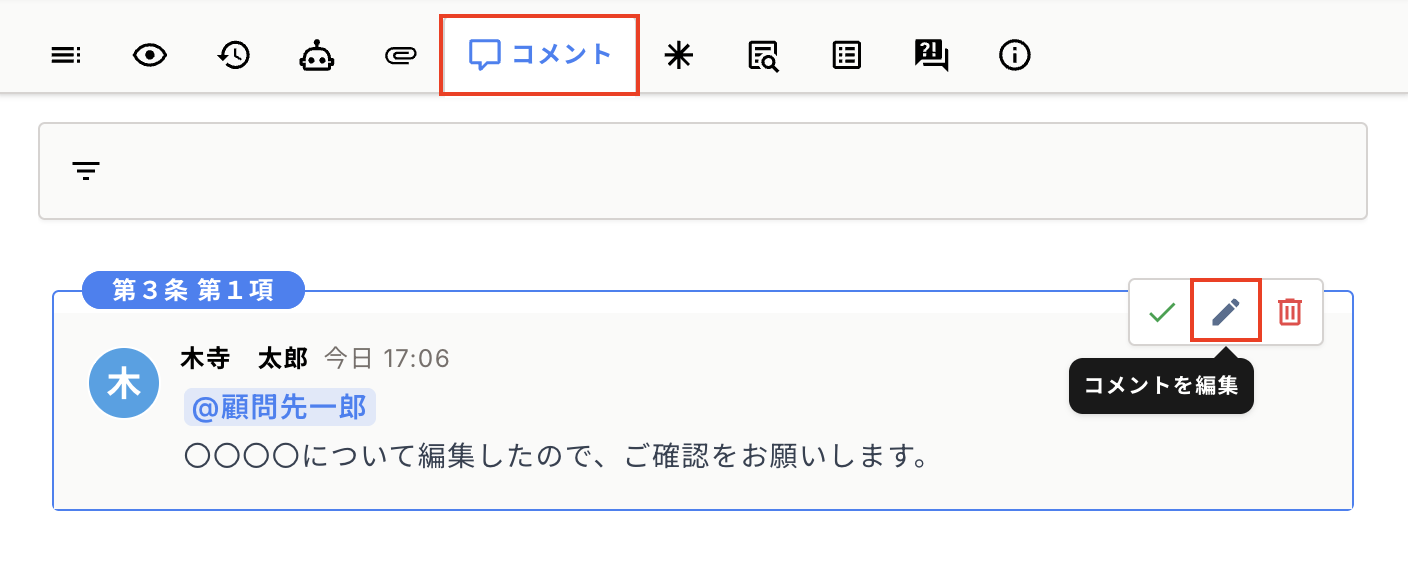
コメントを編集する
1. 画面右側の[コメント]タブ内の一覧から、編集したいコメントを選択
2. [コメントを編集]をクリック
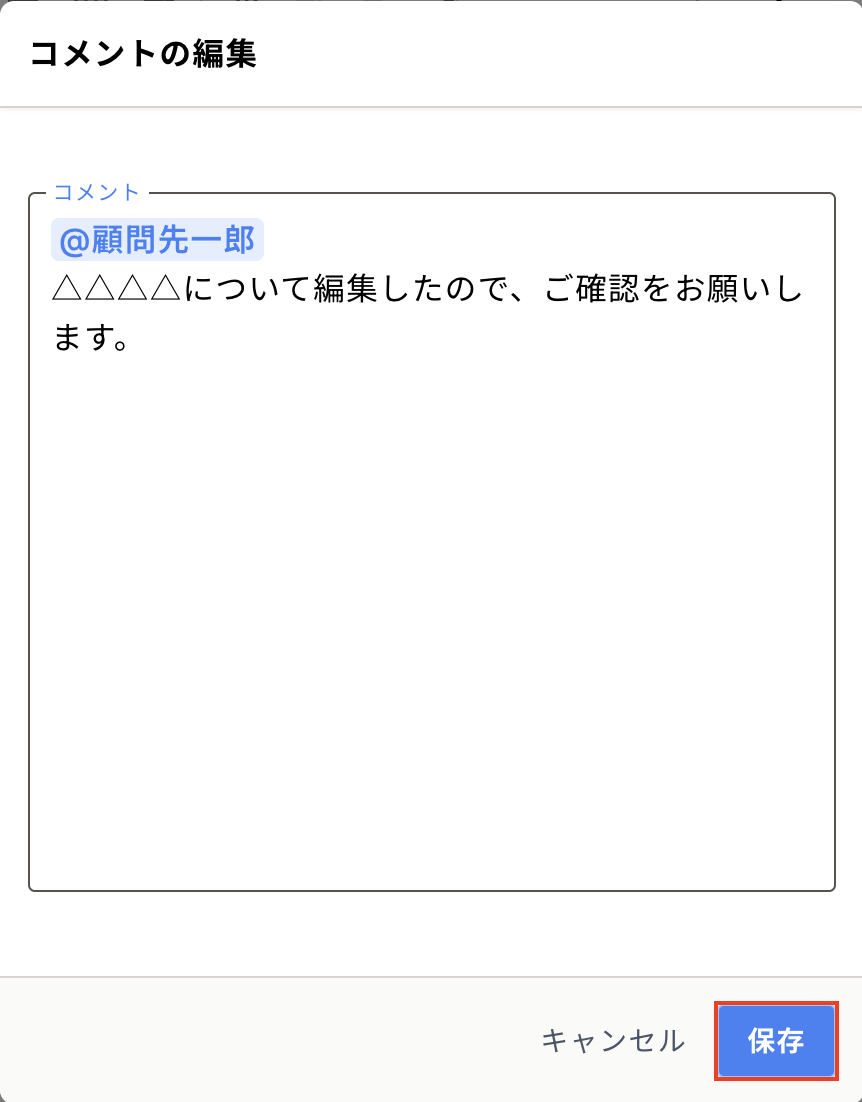
3. 編集画面が表示されたら、コメントを編集し[保存]をクリック
注意事項
・コメントの追加・編集では、規程の変更履歴は更新されません。
・役割が[メンバー]のユーザーは、規程の編集権限がないためメンションできません。
・コメントは、自分が作成したもののみ編集可能です。
※他ユーザーが作成したコメントの編集はできません。
実際の画面とは異なる場合がありますので、その際は画面の内容を優先してください。
また、本情報は予告なく変更・更新されることがあります。