【グループ会社ユーザー向け】共有された規程を確認/比較する
親会社から規程を共有された際、共有された規程を一覧で確認したり、自社の規程と比較することができます。共有された規程を[規程一覧]上で追加/削除して従業員に表示するかどうかの切り替えも可能です。
親会社の規程を把握しながら自社の規程の作成や改定作業をする際にご活用いただけます。
共有された規程を一覧で確認する
※システム管理者・管理者・担当者が操作を行うことができます。
※2025年10月以降に新規ご契約(更新)のお客様は規程ライセンスの方のみ操作が可能です。
ライセンス・アクセス権限とはをご参照ください。
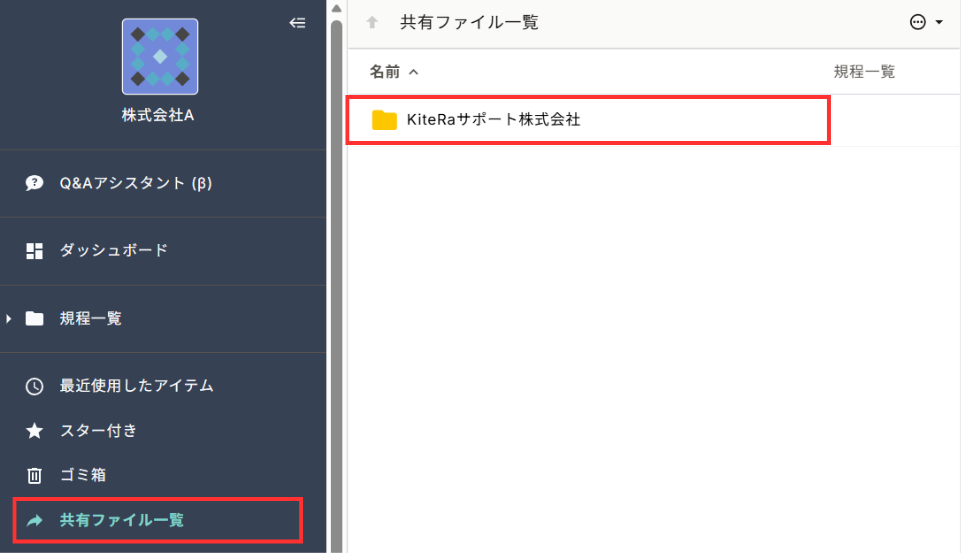
1. [共有ファイル一覧]メニューをクリック
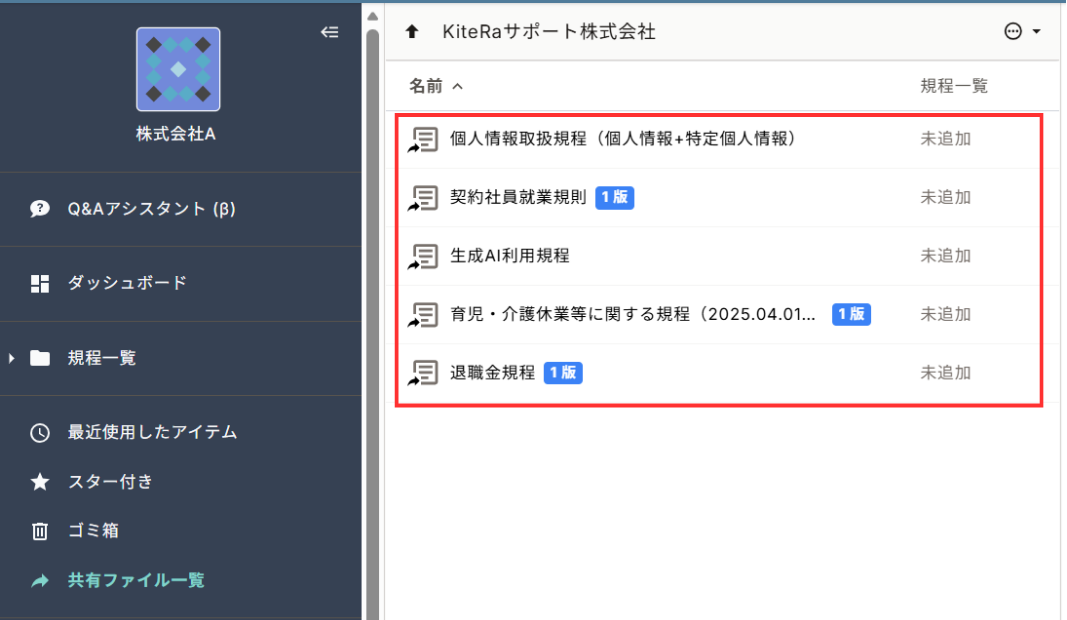
2. 親会社のワークスペース名のフォルダをクリック
親会社から共有された規程を一覧で確認できます
共有された規程の添付資料を確認する
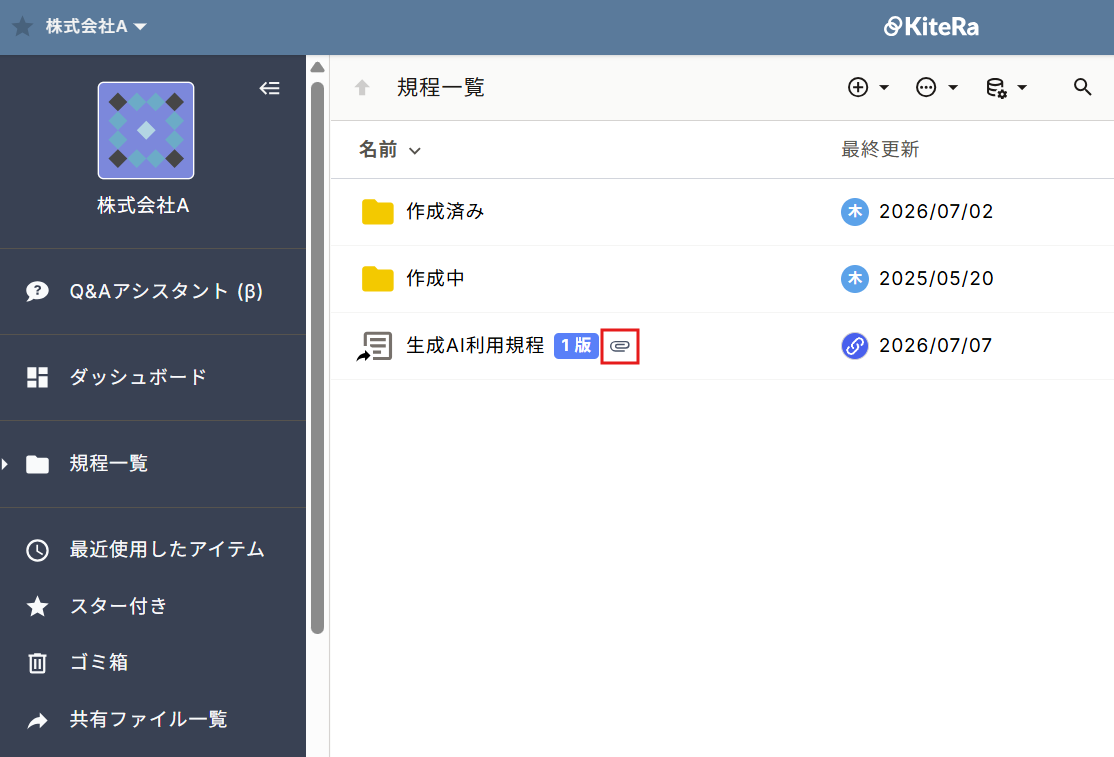
1. [規程一覧]メニューをクリック
2. 共有された規程をダブルクリックして開く
※規程と併せて添付資料も共有されている場合は、リンクマークが表示されます。
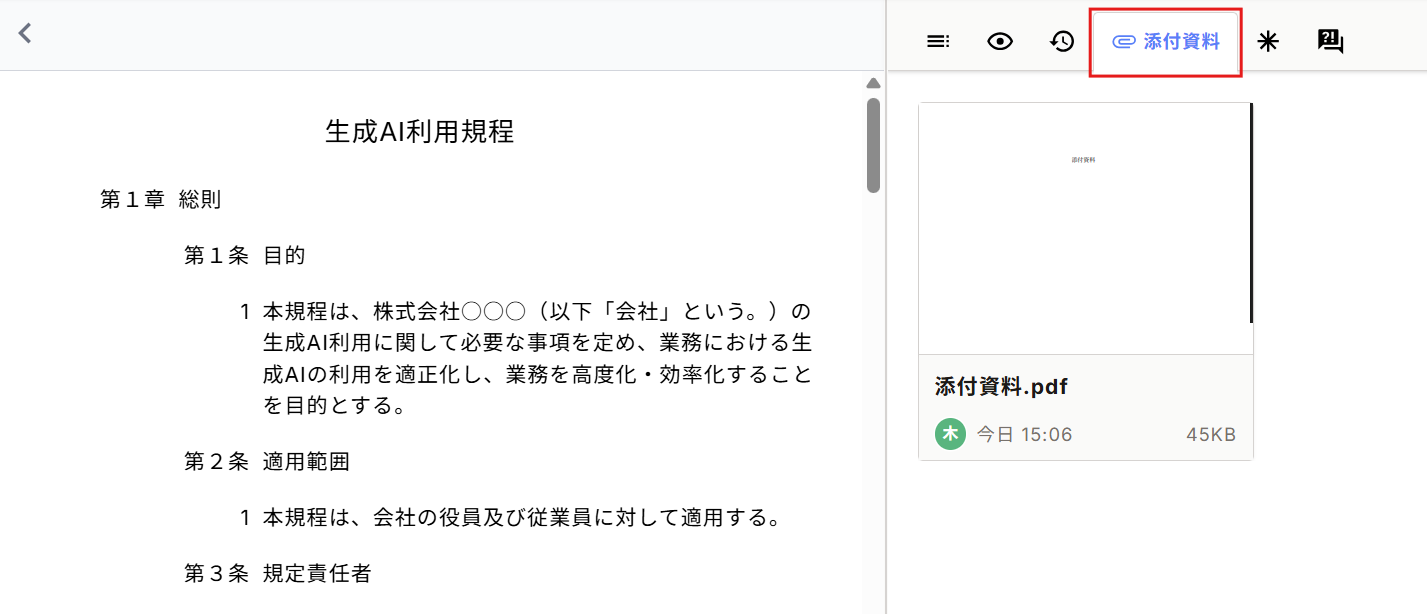
3. 規程編集画面の右側にある[添付資料]タブをクリック
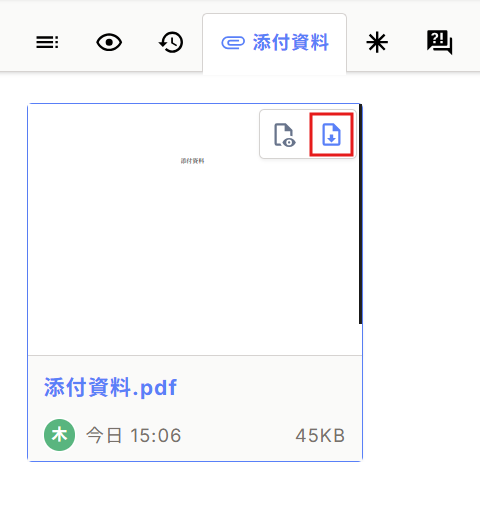
【添付資料をダウンロードしたい場合】
添付資料名の上でマウスカーソルを合わせて[ダウンロード]をクリックします。
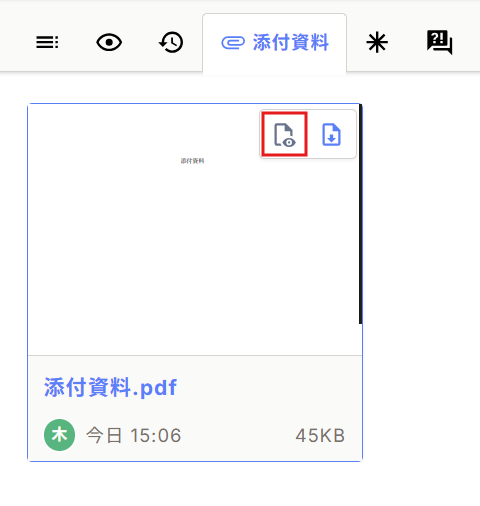
【添付資料をプレビューしたい場合】
添付資料名の上でマウスカーソルを合わせて[プレビュー]をクリックします。
※PDF/画像ファイルのみ可能、Word、Excelファイルではプレビューボタンが表示されません。
自社の規程と共有された規程を比較する
※「書き込み権限」または「読み取り権限」がある規程のみ操作可能です。
※2025年10月以降に新規ご契約(更新)のお客様は、規程ライセンスの方で「書き込み権限」または「読み取り権限」がある規程のみ操作可能です。
ライセンス・アクセス権限とはをご参照ください。
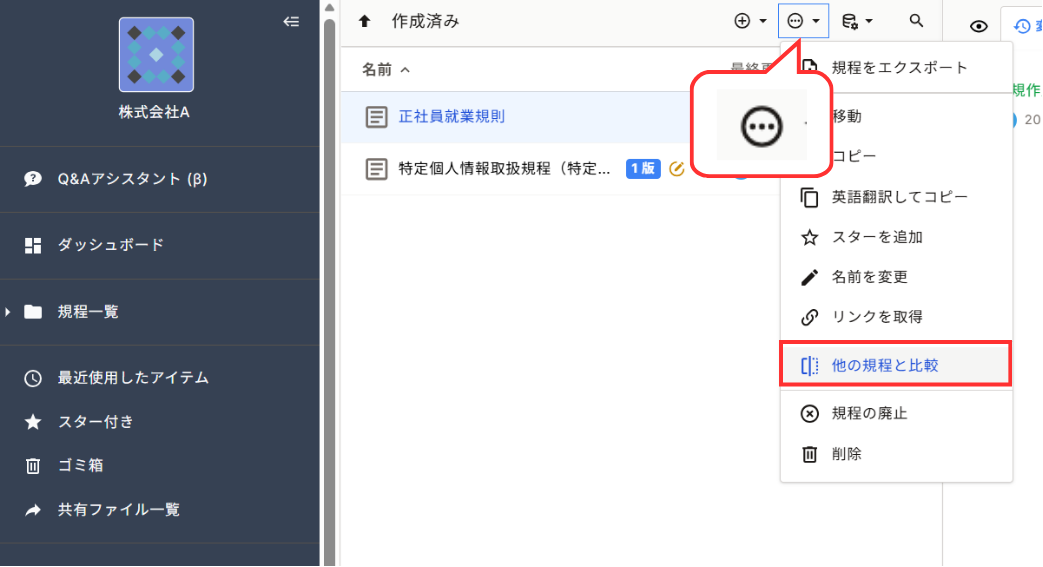
1. [規程一覧]メニューを開き、比較したい自社の規程を選択
2. 右上の[・・・]ボタンをクリックし、[他の規程と比較]をクリック
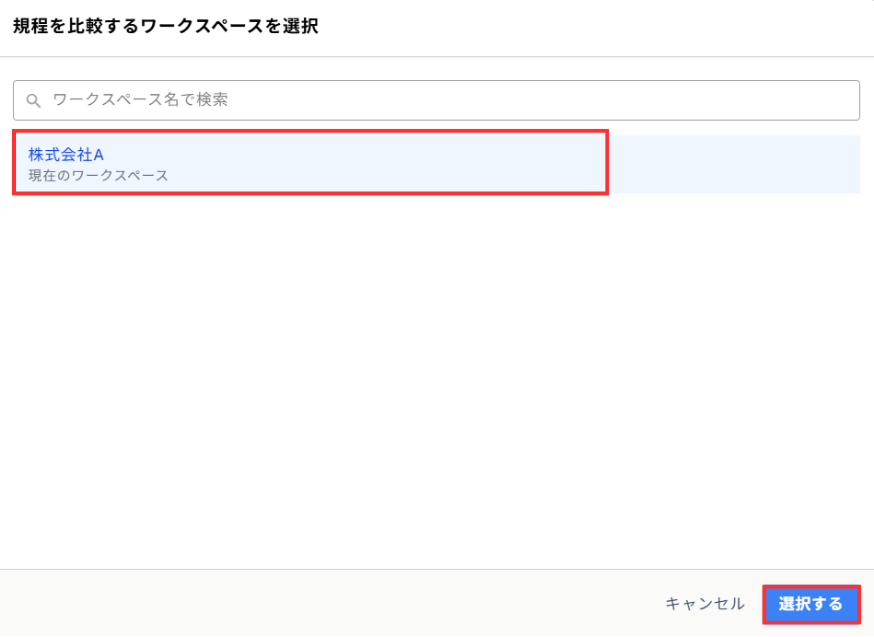
3. 自社のワークスペースを選択し、[選択する]をクリック
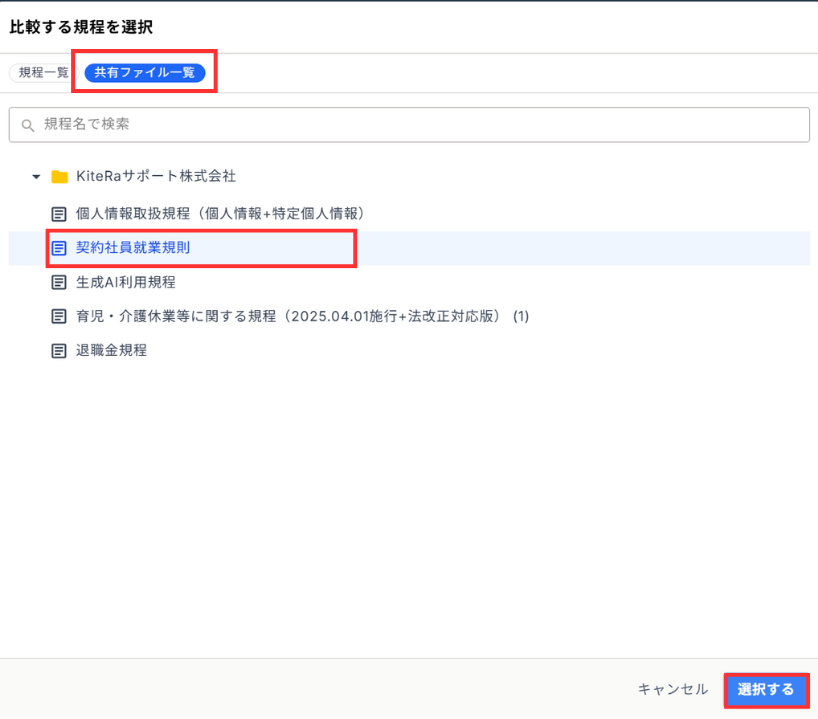
4. [共有ファイル一覧]をクリック
5. 表示された共有ファイル一覧の中から比較したい規程を選択し、[選択する]をクリック
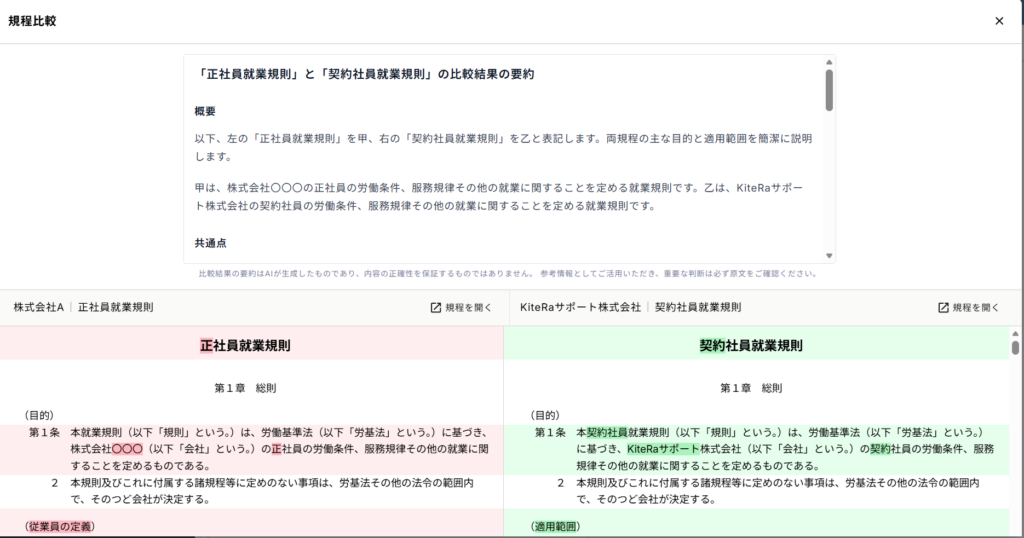
画面上部にサマリ、画面下部に差分が表示されます。
共有された規程を[規程一覧]に追加する
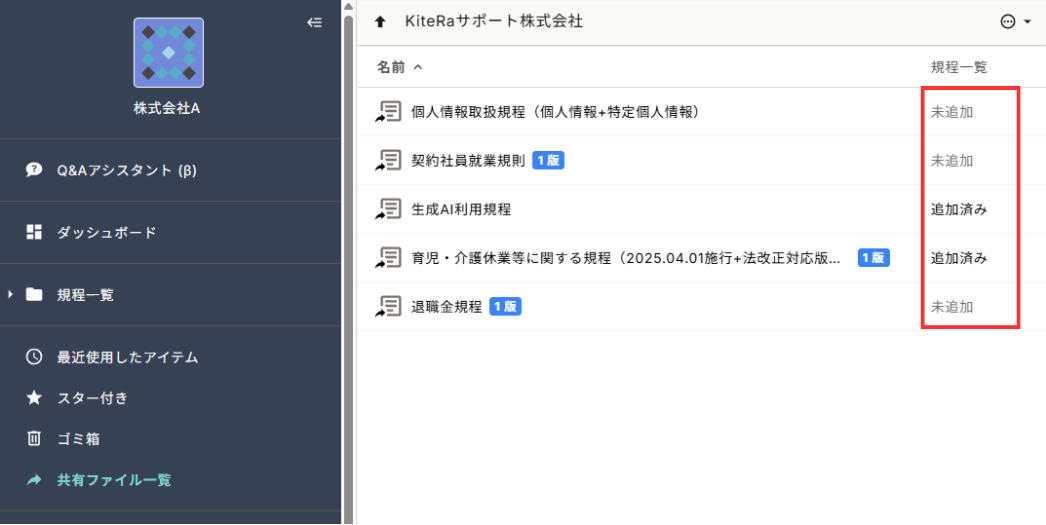
[共有ファイル一覧]メニューで、[規程一覧]に追加されている規程は「追加済み」、追加されていない規程は「未追加」と表示されます。
メンバー(2025年10月以降に新規ご契約(更新)のお客様は規程ライセンスを持たない方)は、規程一覧にない共有された規程を閲覧できません。
閲覧させたい規程が「未追加」の場合は、追加の操作をしてください。
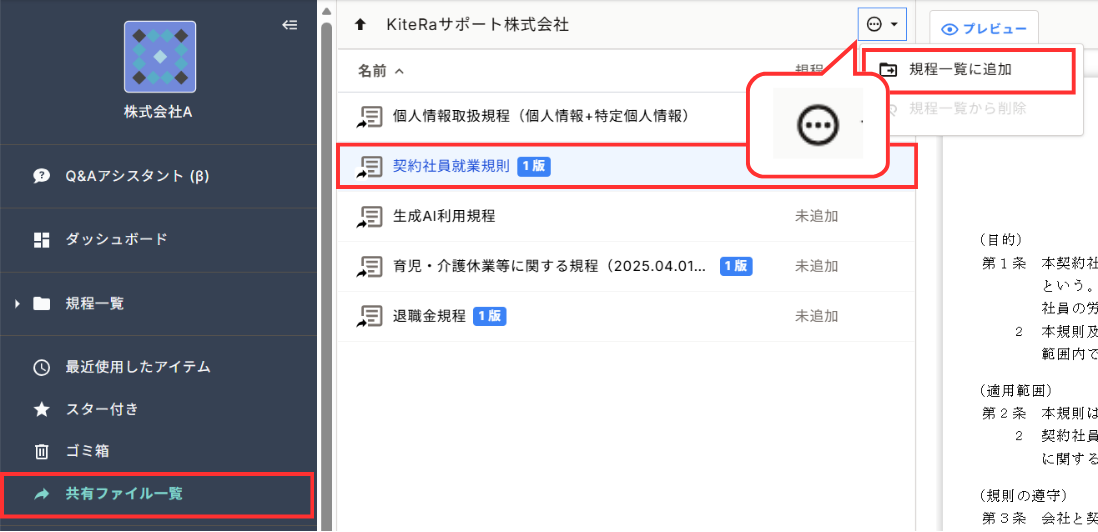
1. [共有ファイル一覧]メニューの一覧から、[規程一覧]に追加したい規程を選択
※Ctrl またはShiftキーで複数の規程を選択することもできます。
2. 右上の[・・・]ボタンをクリックし、[規程一覧に追加]を選択
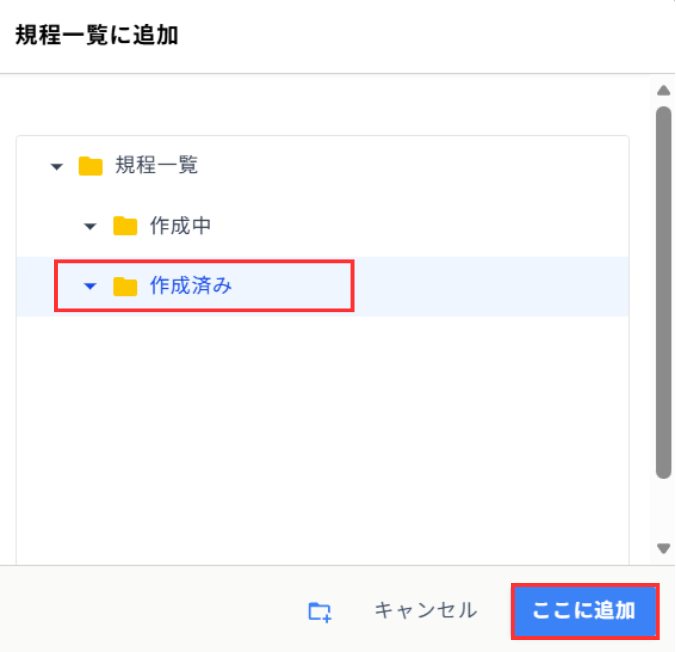
3. 規程を置くフォルダを選択し、[ここに追加]をクリック
共有された規程を[規程一覧]から削除する
メンバー(2025年10月以降に新規ご契約(更新)のお客様は規程ライセンスを持たない方)に
閲覧させたくない規程が「追加済み」の場合は、削除の操作をしてください。
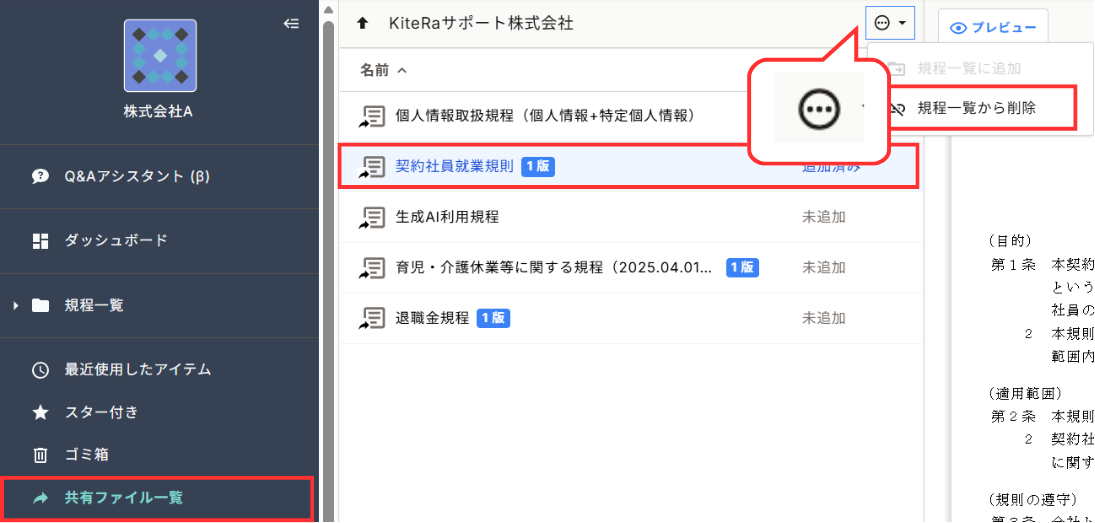
1. [共有ファイル一覧]メニューの一覧から、[規程一覧]から削除したい規程を選択
2. 右上の[・・・]ボタンをクリックし、[規程一覧から削除]を選択
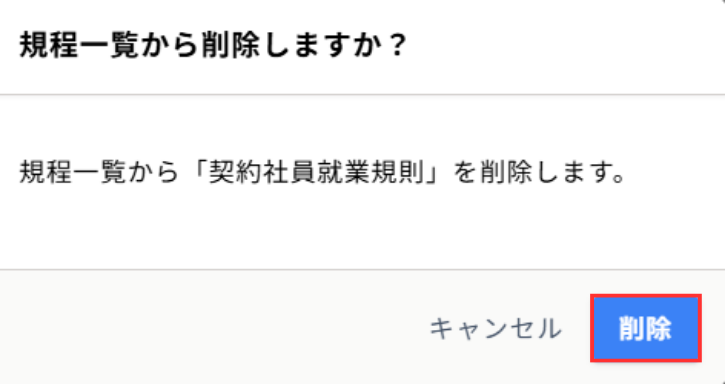
3. 表示されたポップアップを確認し、[削除]をクリック
【関連記事】
・他の規程と比較する
・規程をグループ会社ワークスペースへ共有する
実際の画面とは異なる場合がありますので、その際は画面の内容を優先してください。
また、本情報は予告なく変更・更新されることがあります。