【各事業場単位】1年単位の変形労働時間制に関する協定届の電子申請を行う
各事業場単位の申請では、事業場ごとに管轄する労働基準監督署へそれぞれ申請します。
準備ができた事業場から順に申請するなど、一部の事業場だけを先に申請することも可能です。
本社一括で申請する場合は【本社一括】1年単位の変形労働時間制に関する協定届の電子申請を行うをご参照ください。
申請方法
1. 電子申請を開始
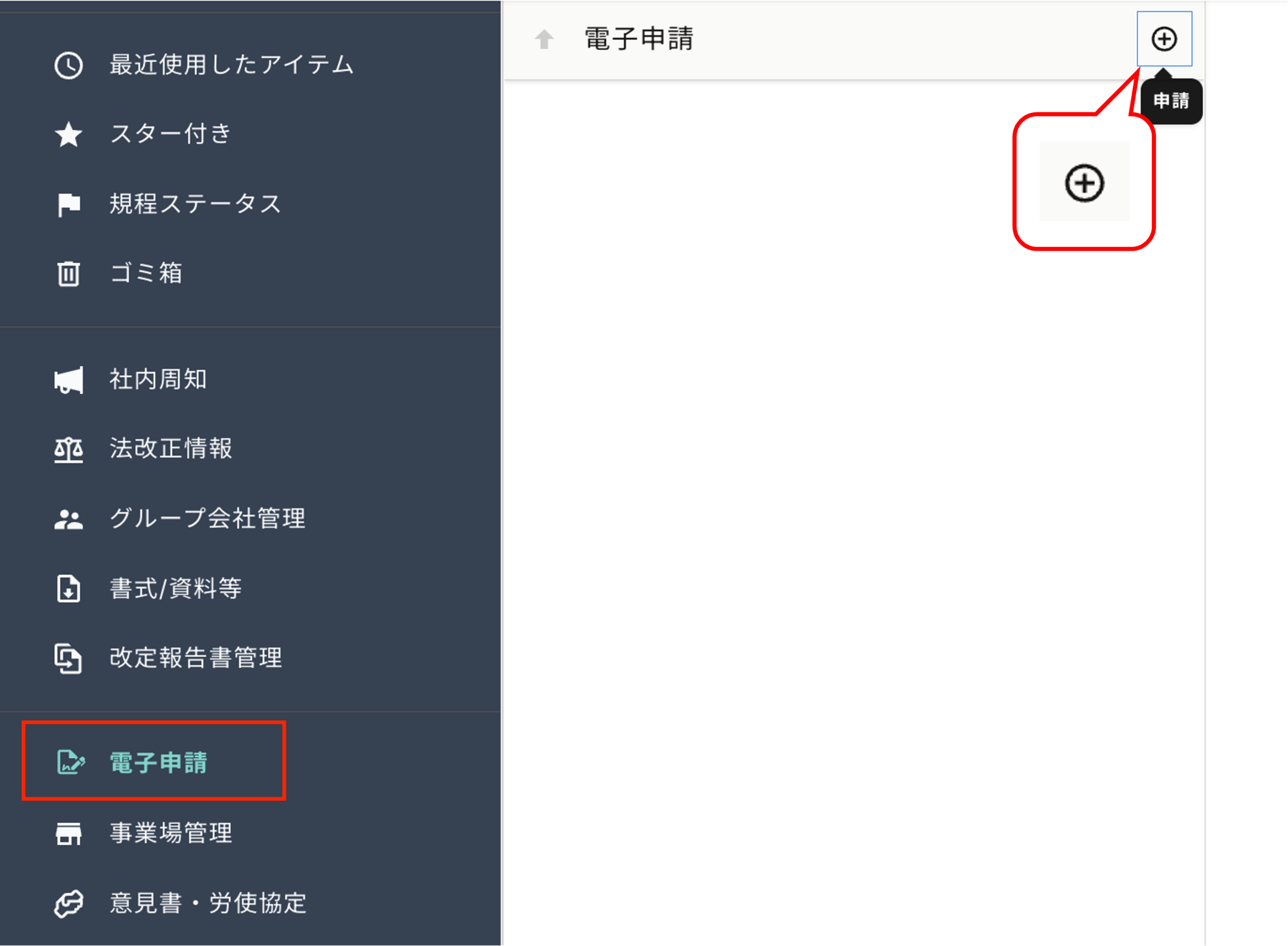
左側メニューの[電子申請]をクリックし、[+]ボタンをクリック
2. 手続きを選択
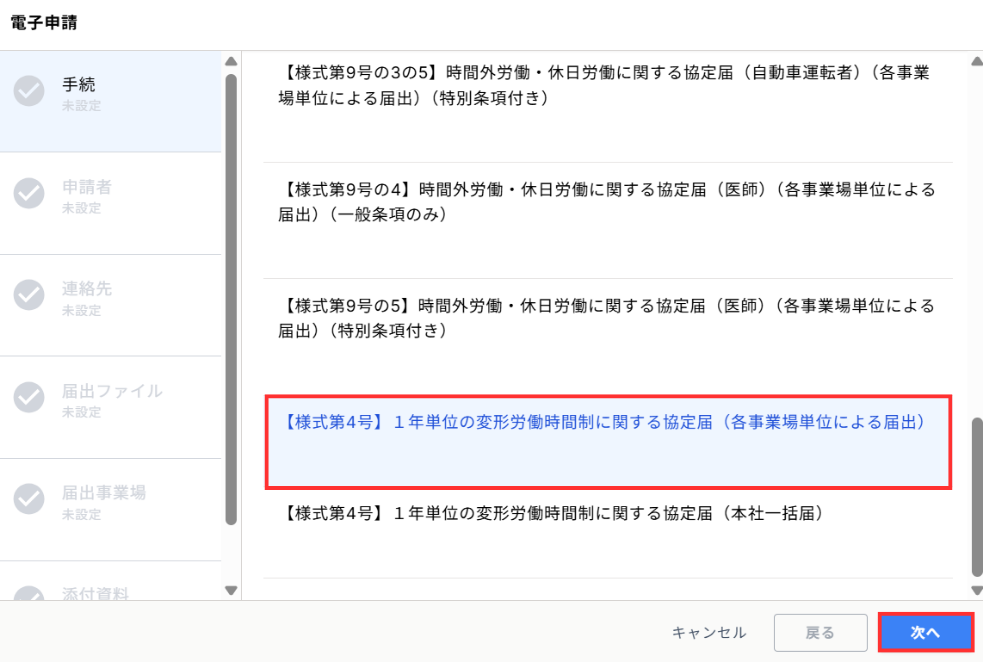
様式「1年単位の変形労働時間制に関する協定届(各事業場単位による届出)」を選択し、[次へ]ボタンをクリック
3. 「申請者」「連絡先」欄を確認
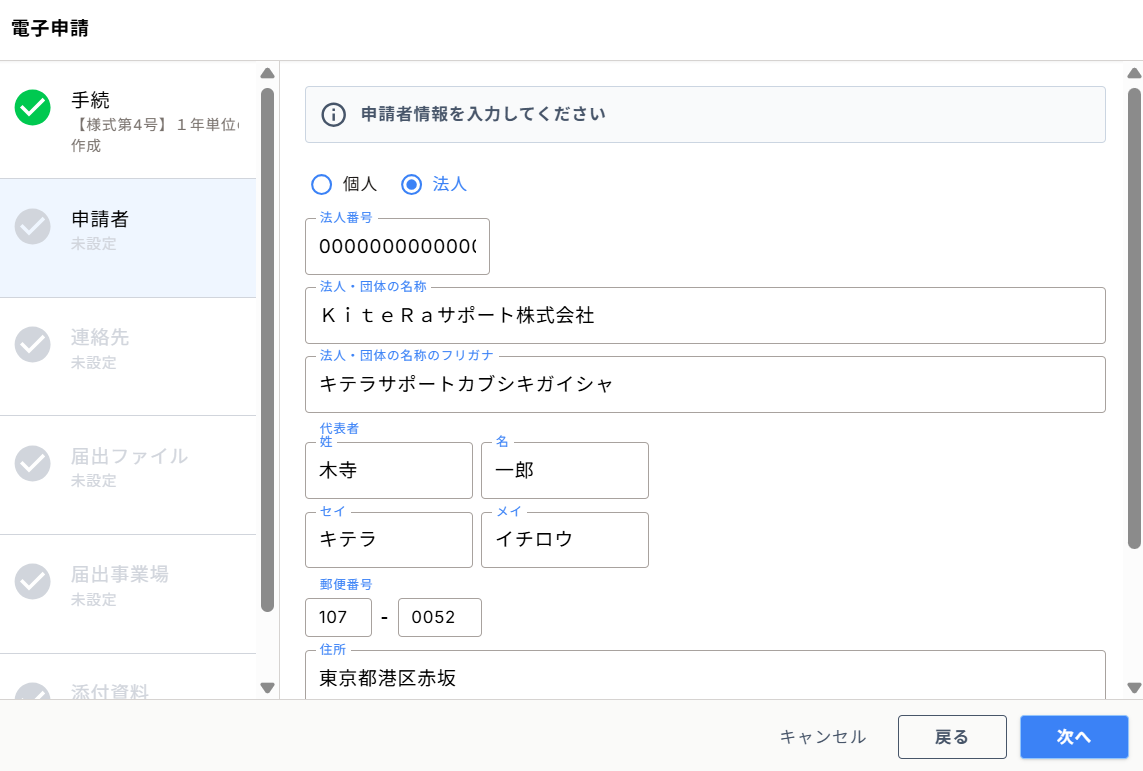
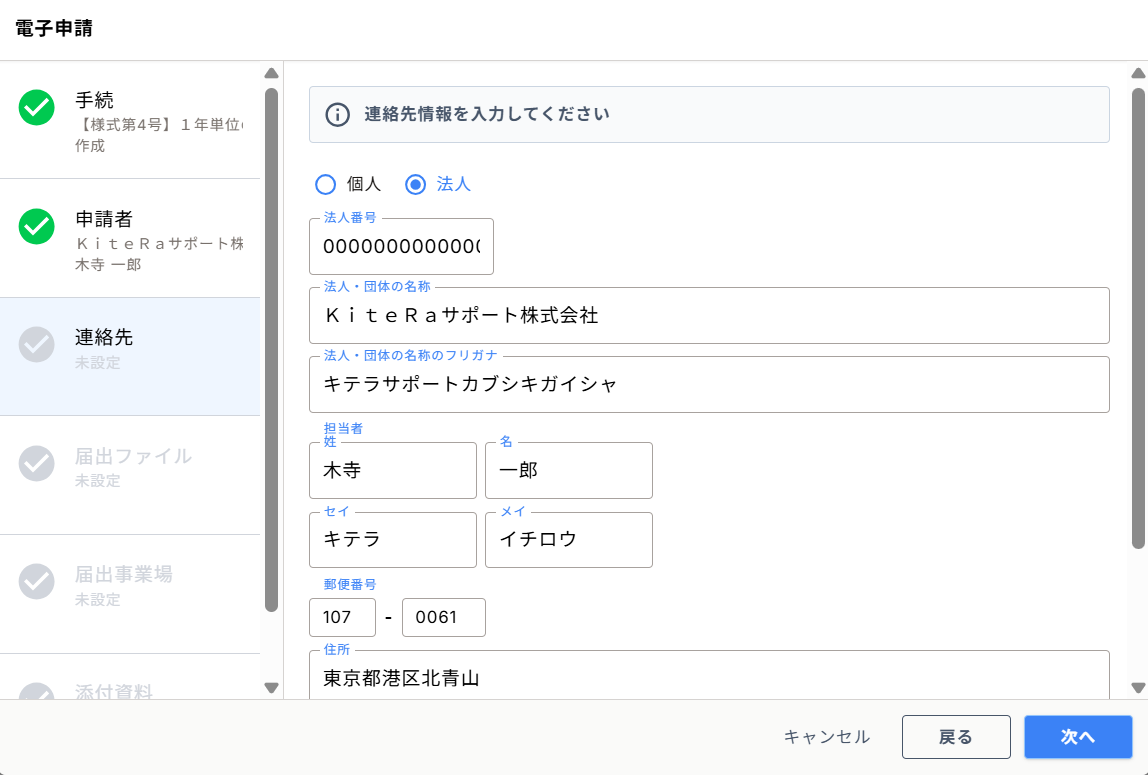
内容を確認して[次へ]ボタンをクリック
※[ワークスペース設定]>[電子申請]で設定した「申請者」「連絡先」の情報が⾃動的に反映されます。
誤りがある場合は[ワークスペース設定]にて各項目を修正してください
4. 届出ファイルを選択
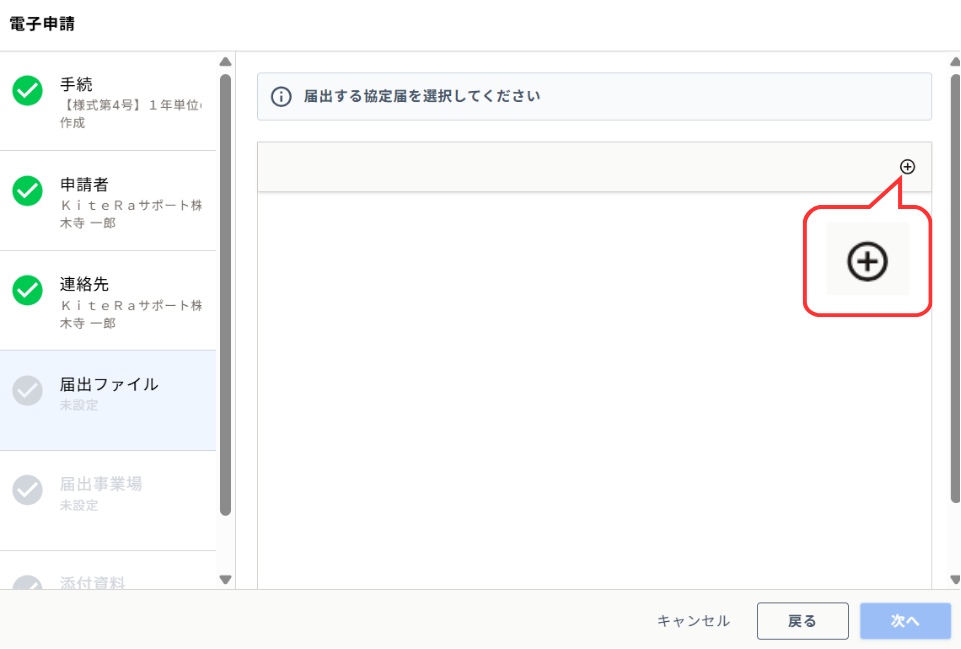
①[+]ボタンをクリック
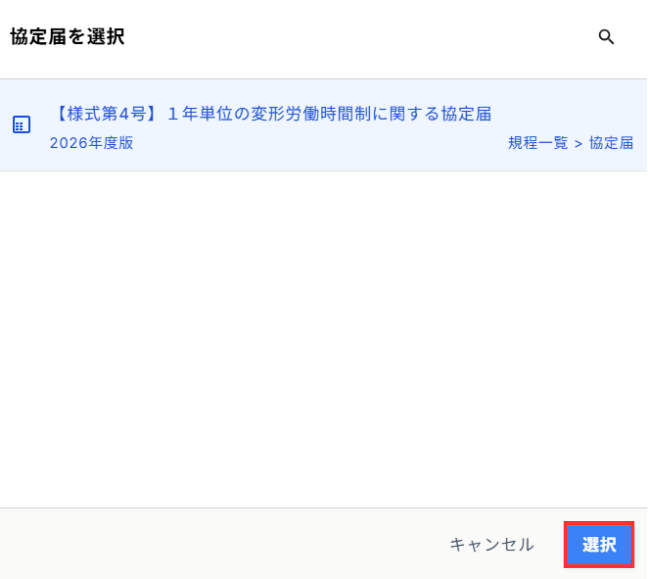
②申請する協定届をクリックし[選択]ボタンをクリック
※最新の履歴が版確定されている協定届のみ表示されます。途中保存のものは表示されません。
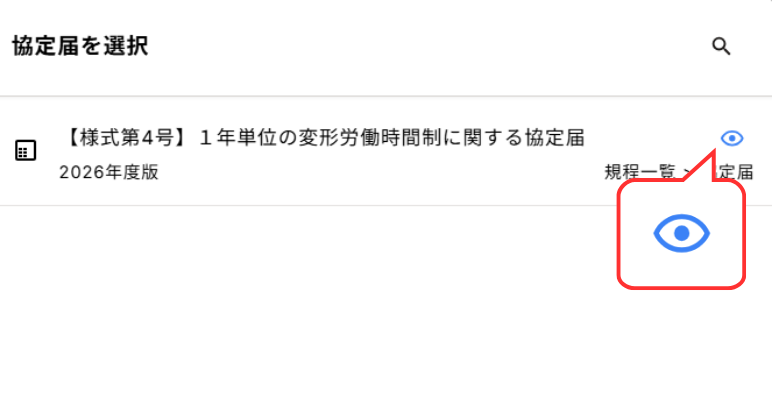
協定届の内容を確認したい場合は、協定届名にマウスカーソルを合わせると、プレビューボタンが表示されます。
クリックするとプレビュー画面を表示できます。
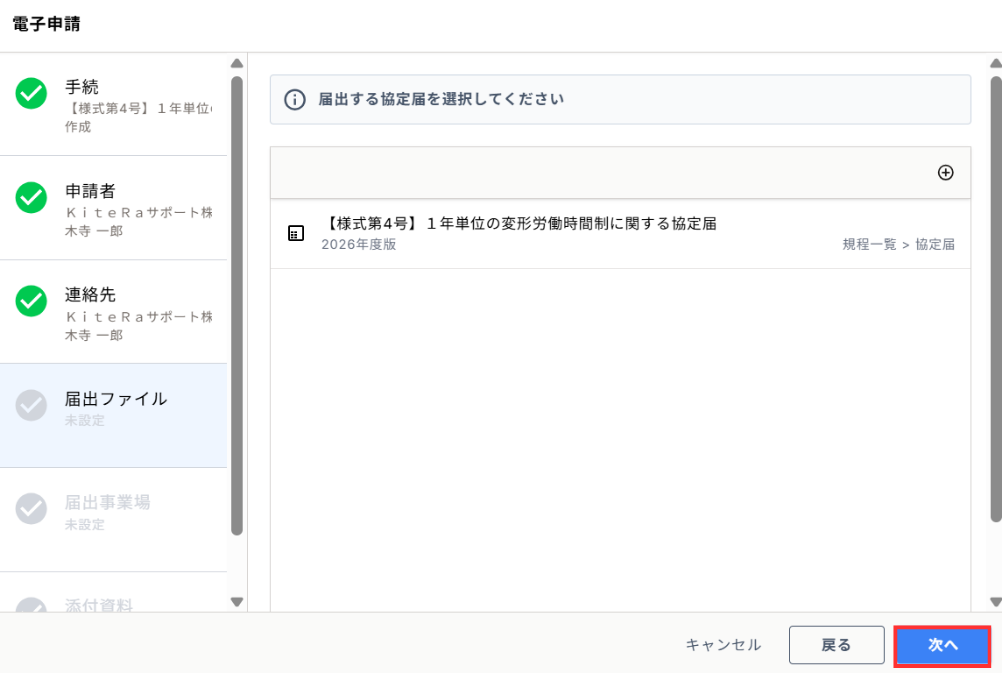
③協定届を選択したら、[次へ]ボタンをクリック
5. 届出事業場を選択
届出する事業場にチェックを入れ、[次へ]ボタンをクリック
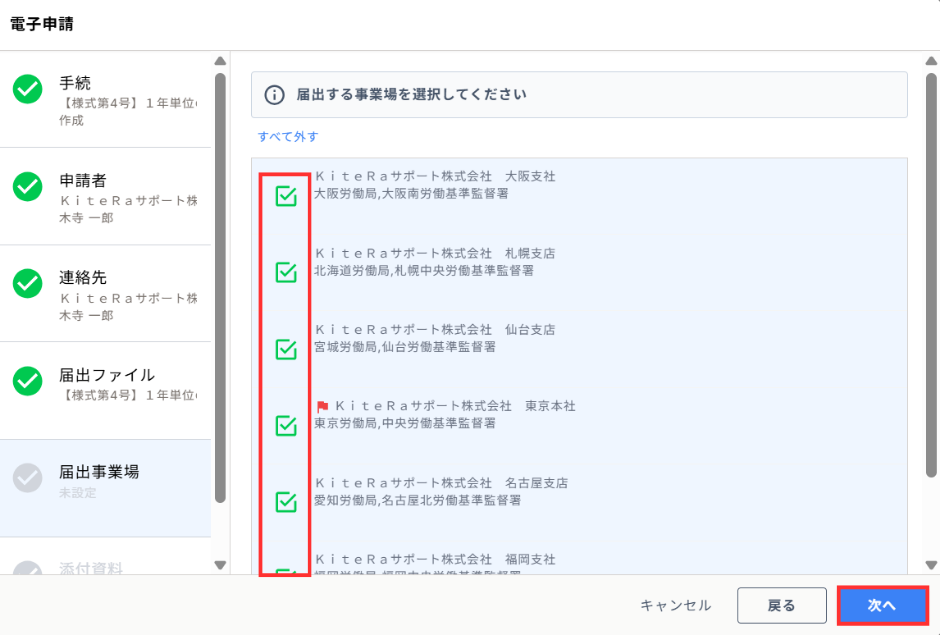
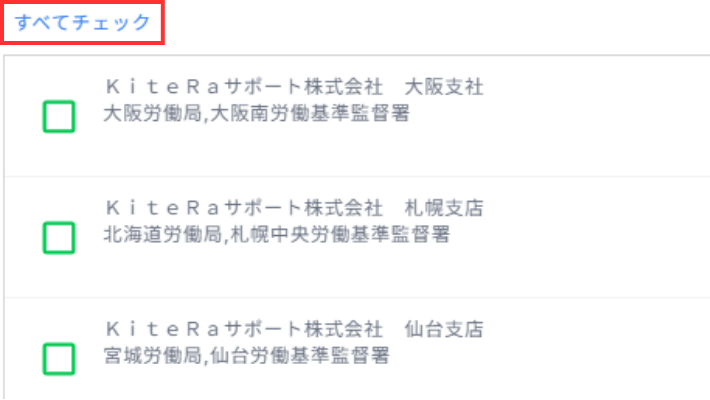
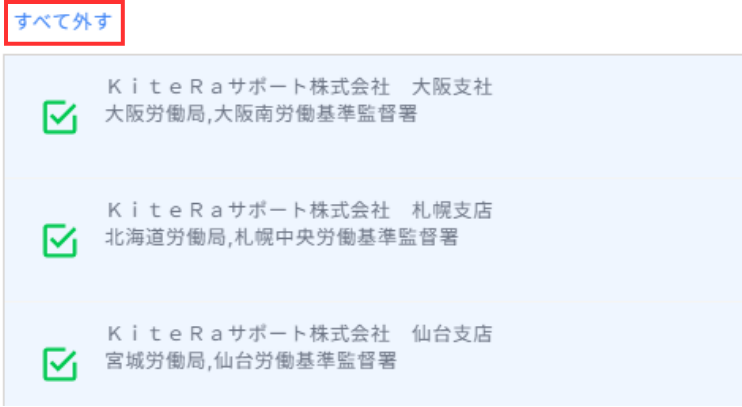
複数の事業場を選択・解除する際は、[すべてチェック/すべて外す]をクリックすると、一括で操作可能です。
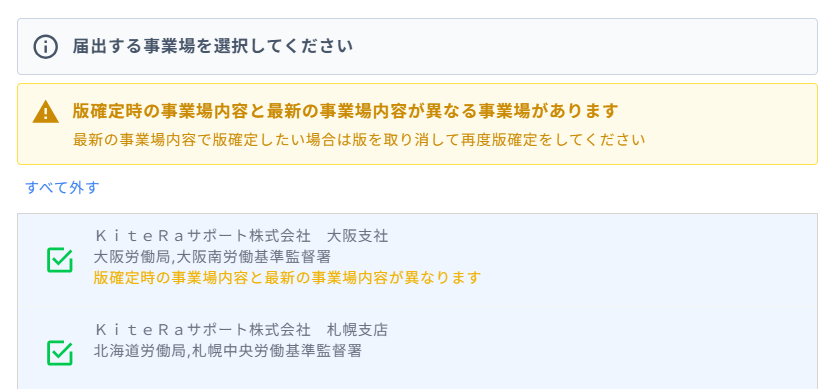
KiteRaの電子申請では協定届の版確定時の事業場内容で申請されるため、版確定時の事業場情報と最新の事業場情報が異なる場合、黄色のアラートが表示されます。
最新の情報で申請したい場合は、版を取り消して再度版確定をしてください。
※詳細は版を確定する/途中保存の履歴を削除する「2.版の取消・編集」をご参照ください。
6. 添付資料を選択
■KiteRaで作成したカレンダーを添付する場合
「カレンダーを選択」に作成時に紐づけた事業場のカレンダーが自動で添付されます。
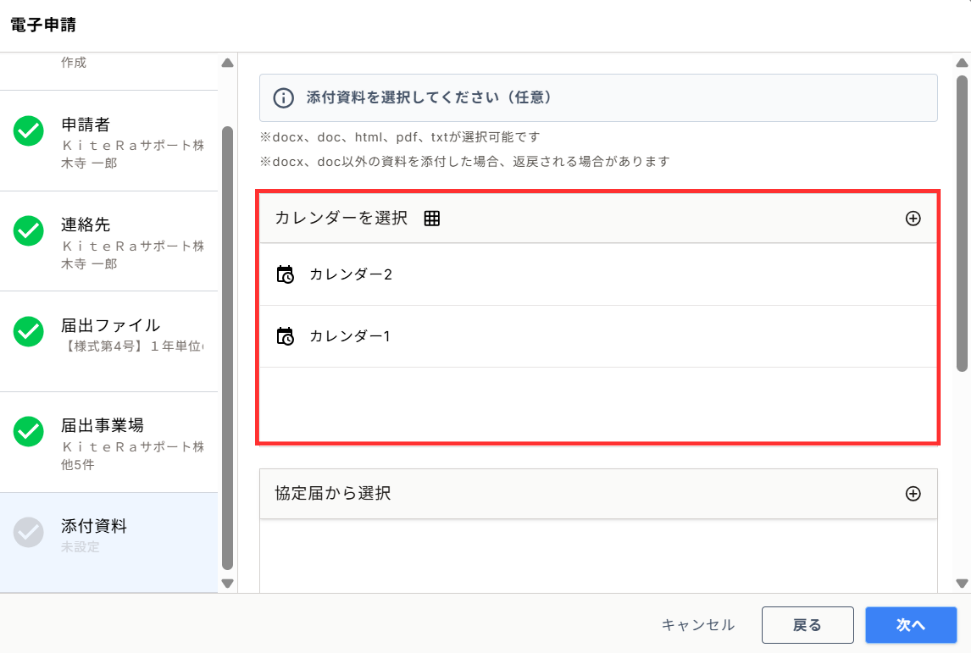
■KiteRaで作成したカレンダー以外の資料を添付する場合
添付したい資料がある場合は、[+]ボタンをクリックし資料を選択します。
あらかじめ協定届に添付してあるものから選択する場合は「協定届から選択」、
直接アップロードする場合は「ファイルをアップロード」からアップロードできます。
詳細は電子申請の際に資料を添付するをご参照ください。
※複数事業場の協定届を一度に届け出る場合、添付資料は届け出る全ての事業場の協定届に添付されます。
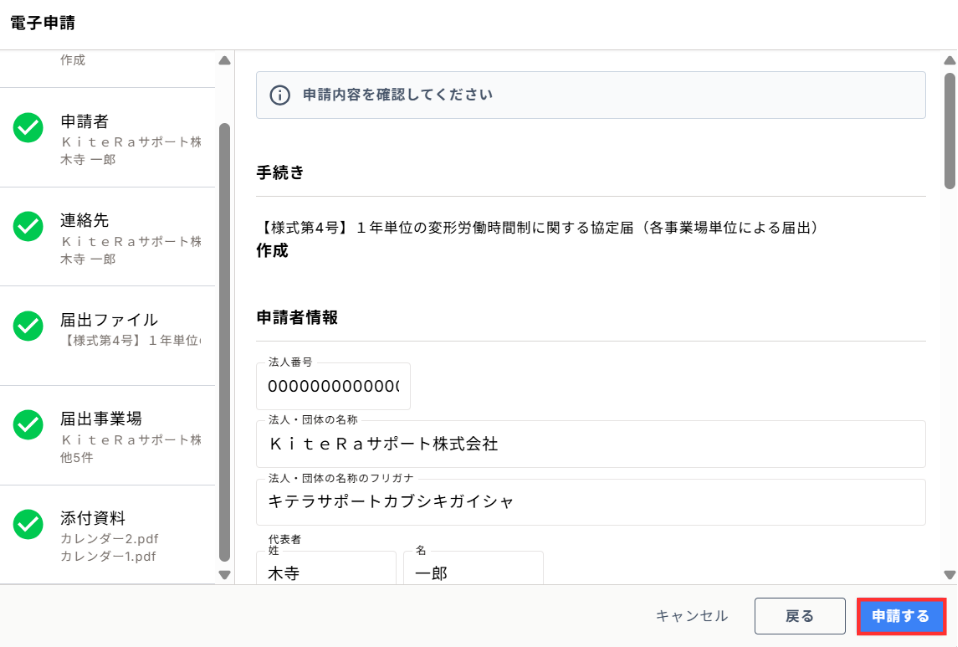
7. 申請する
申請内容を確認し、問題なければ[申請する]ボタンをクリック
【関連記事】
・電子申請の特徴と事前設定について
・電子申請を行う場合の注意点
・1年単位の変形労働時間制に関する協定届を作成する
・1年変形カレンダーを作成する
実際の画面とは異なる場合がありますので、その際は画面の内容を優先してください。
また、本情報は予告なく変更・更新されることがあります。