【各事業場単位】就業規則の電子申請を行う
KiteRaの電子申請機能では、作成した規程を自動でWordファイルに変換して送信します。
変更届書も自動生成されるため、別途作成する必要はありません。
グループ会社の電子申請を行う場合はグループ会社ワークスペースから操作を行います。
本社一括で申請する場合は【本社一括】就業規則の電子申請を行うをご参照ください。
申請方法
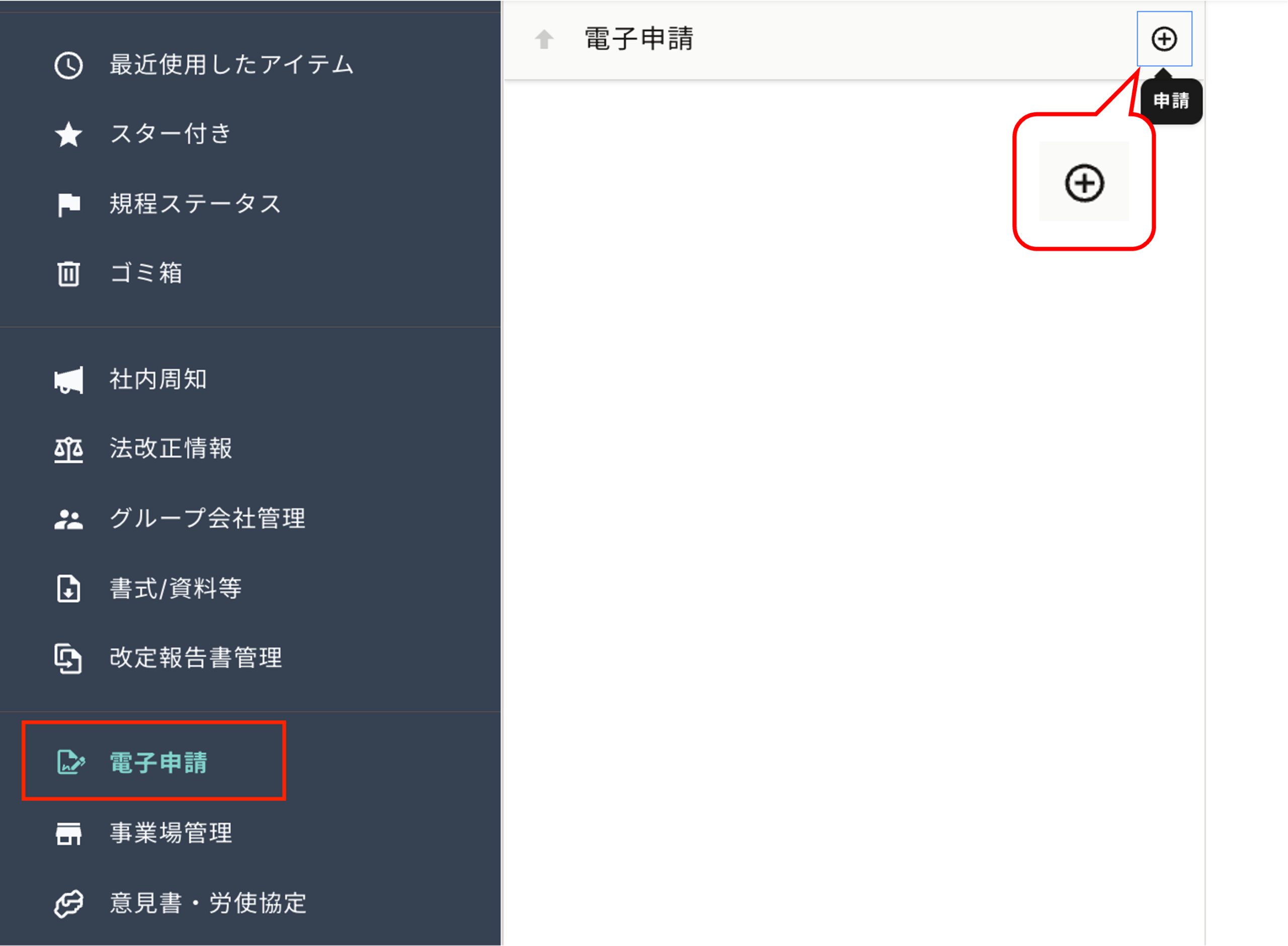
左側メニューの[電子申請]をクリックし、[+]ボタンをクリック
1.手続きを選択
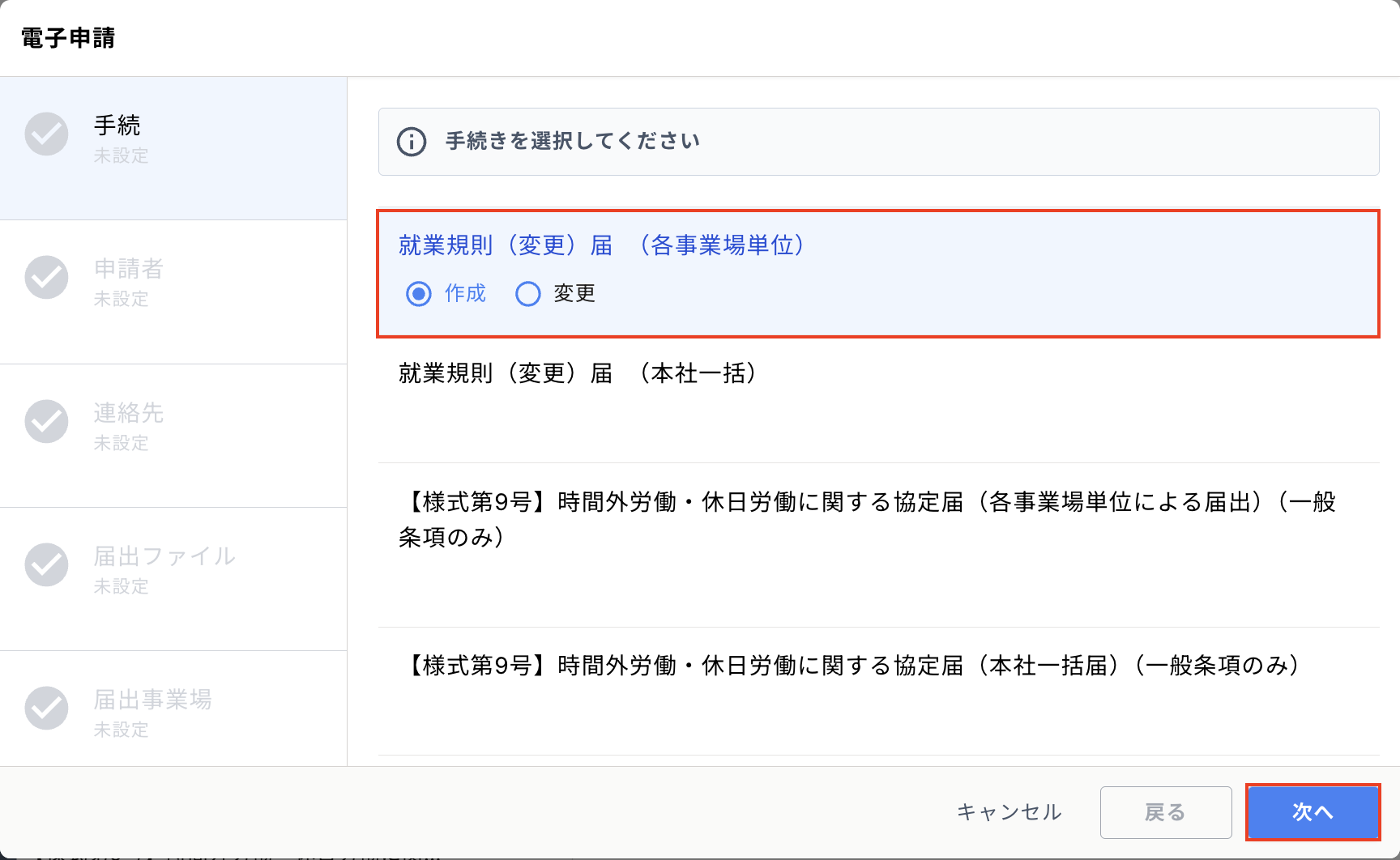
[就業規則(変更)届(各事業場単位)]を選択し、[次へ]をクリック
※変更届を申請する場合には[変更]を選択してください。
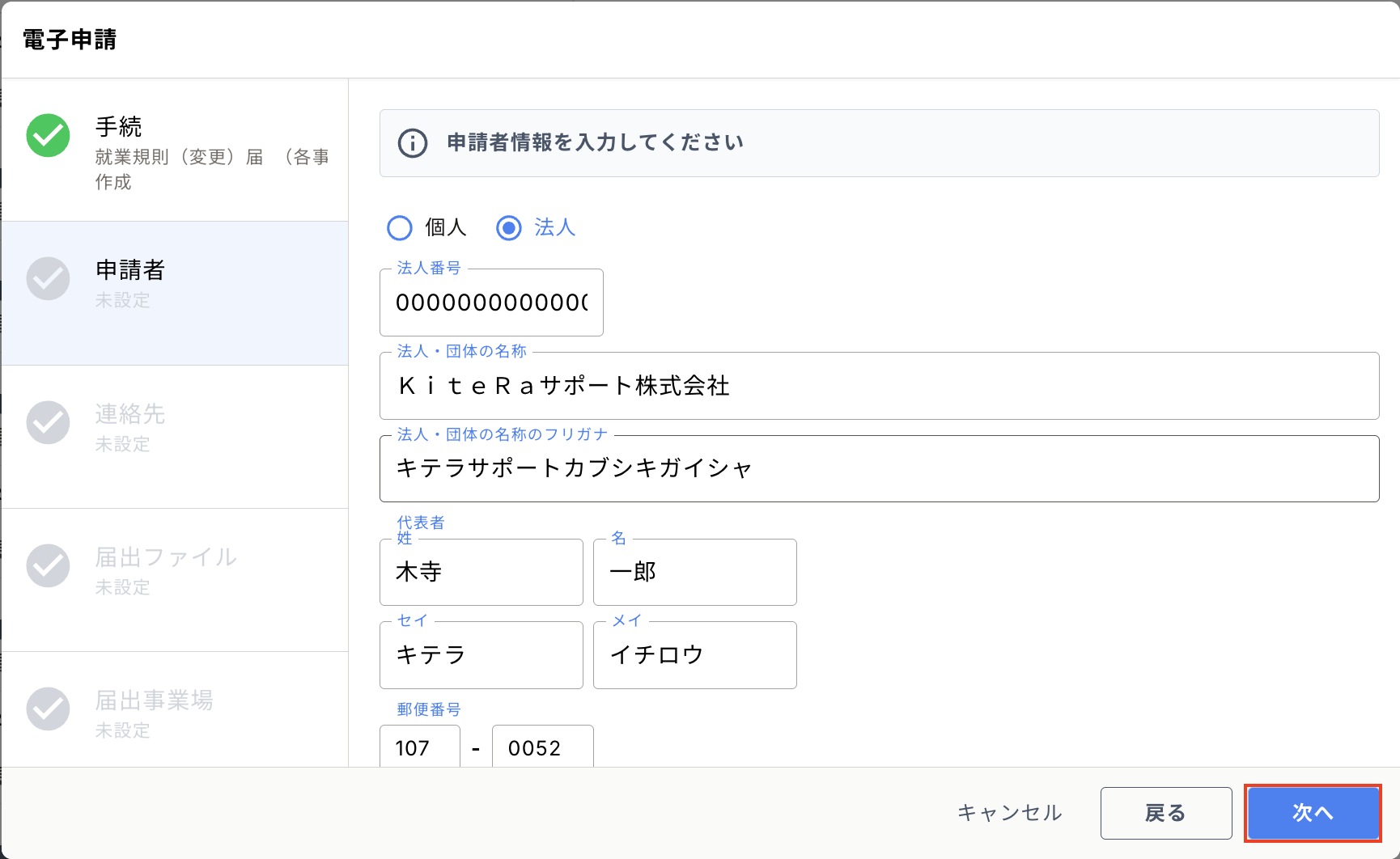
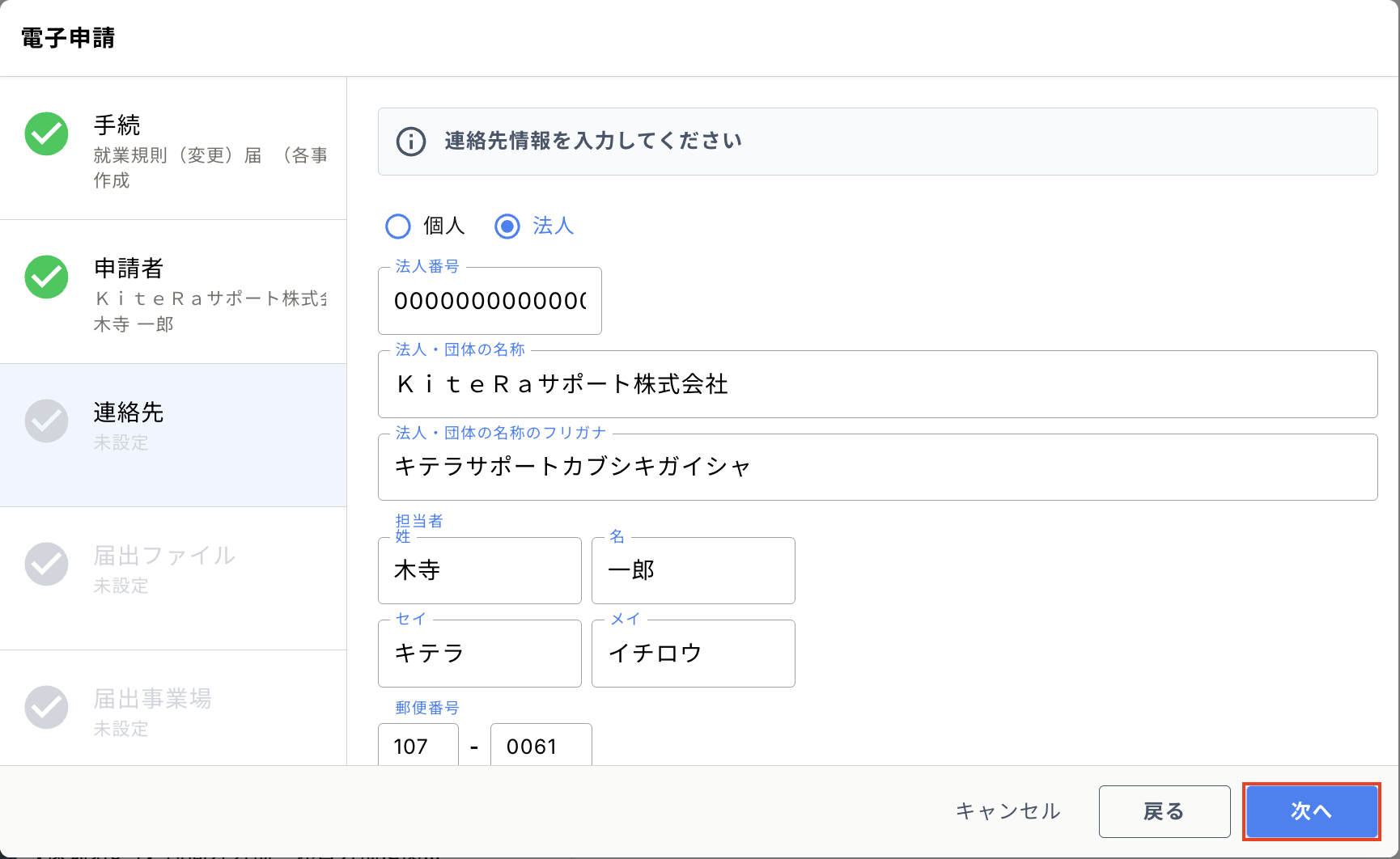
2.「申請者」「連絡先」欄を確認
内容を確認して[次へ]ボタンをクリック
※[ワークスペース設定]>[電子申請]で設定した「申請者」「連絡先」の情報が⾃動的に反映されます。
誤りがある場合には[ワークスペース設定]にて各項目の修正してください。
3.届出ファイルを選択
①[+]ボタンをクリック
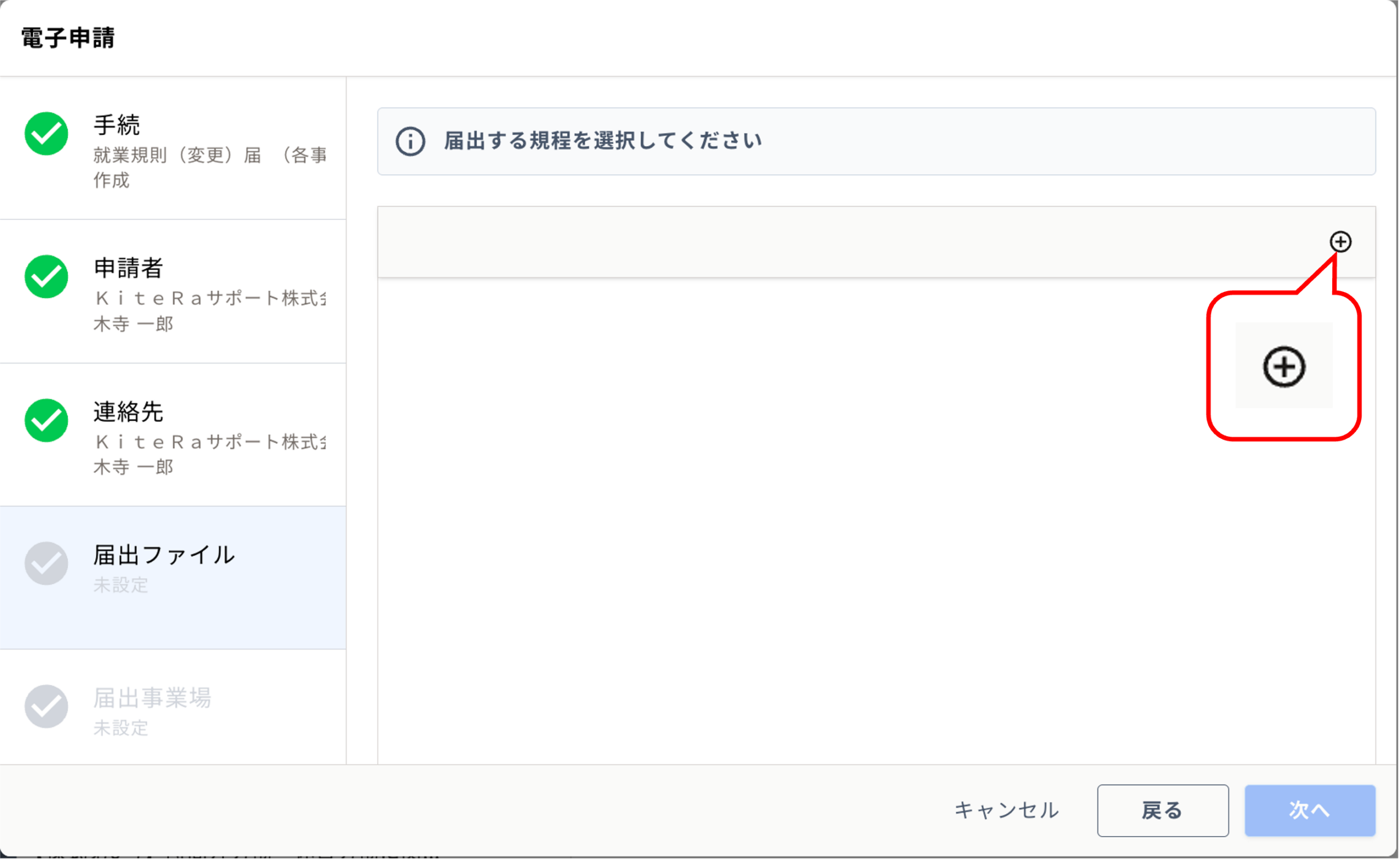
②提出する規程をクリックし[選択]をクリック
※最新の履歴で版確定された規程のみ表⽰され、編集途中の規程は表⽰されません。
※複数の規程を選択することができます。
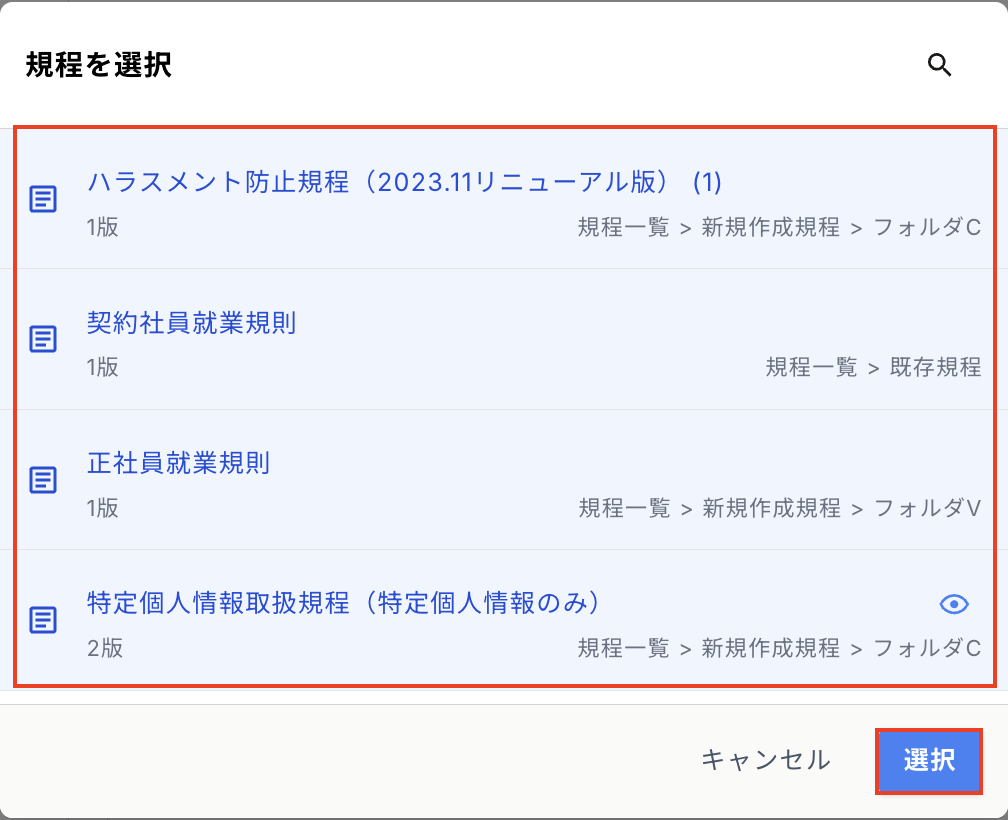
規程の内容を確認したい場合は、規程名の右端にマウスカーソルを合わせるとプレビューボタンが表示されます。
クリックするとプレビュー画面を表示できます。
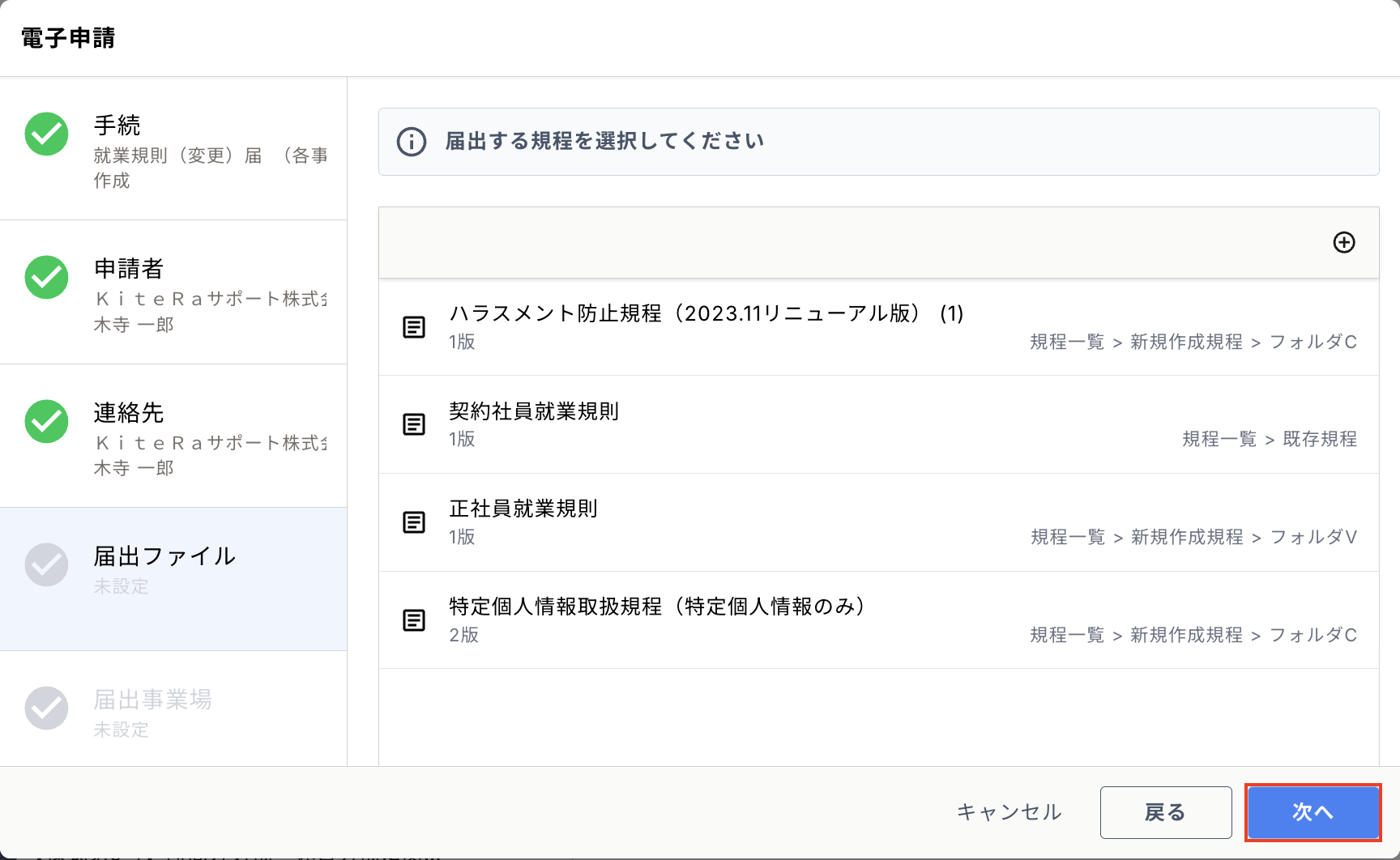
③規程を選択したら、[次へ]をクリック
※選択した規程をWordファイルに変換し申請を行います。
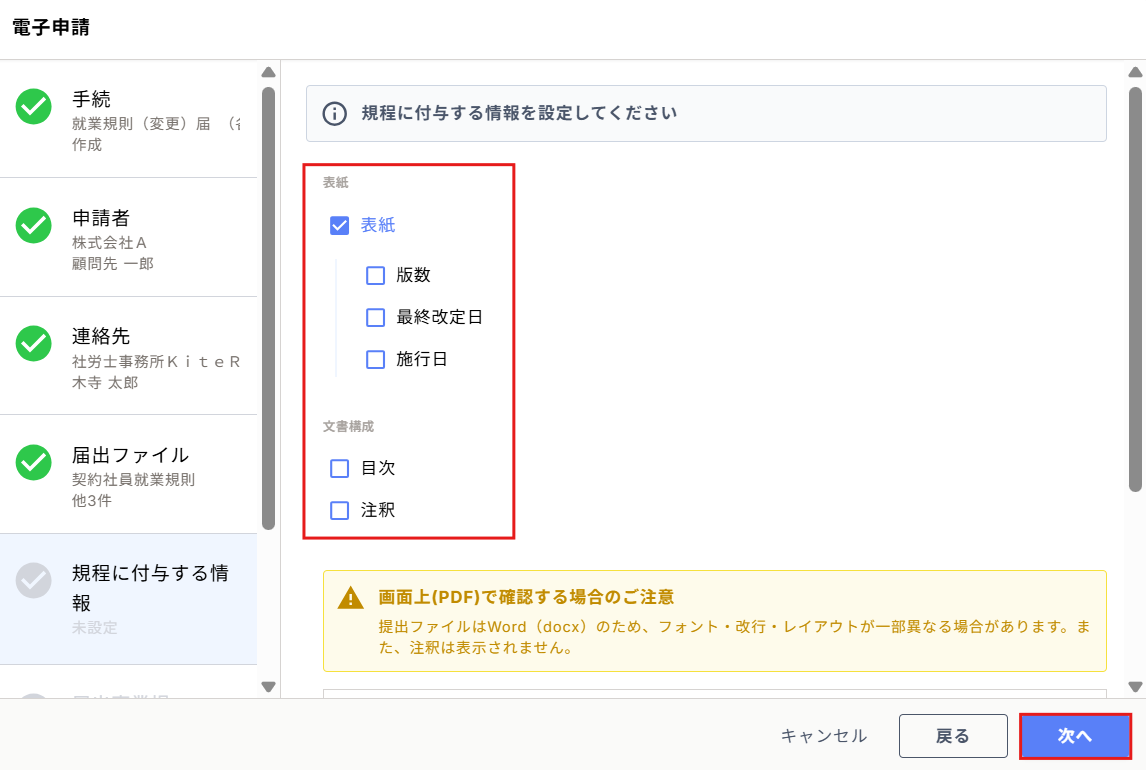
4. 規程に付与する情報を設定
提出するWordファイルに付与する情報を選択して[次へ]をクリック
※複数の項目を選択することができます。
提出するWordファイルを確認したい場合は、規程名の上でマウスカーソルを合わせると[画面上(PDF)で確認]と[ダウンロードして確認]が表示されます。
クリックすると、PDFもしくはWordで確認することができます。
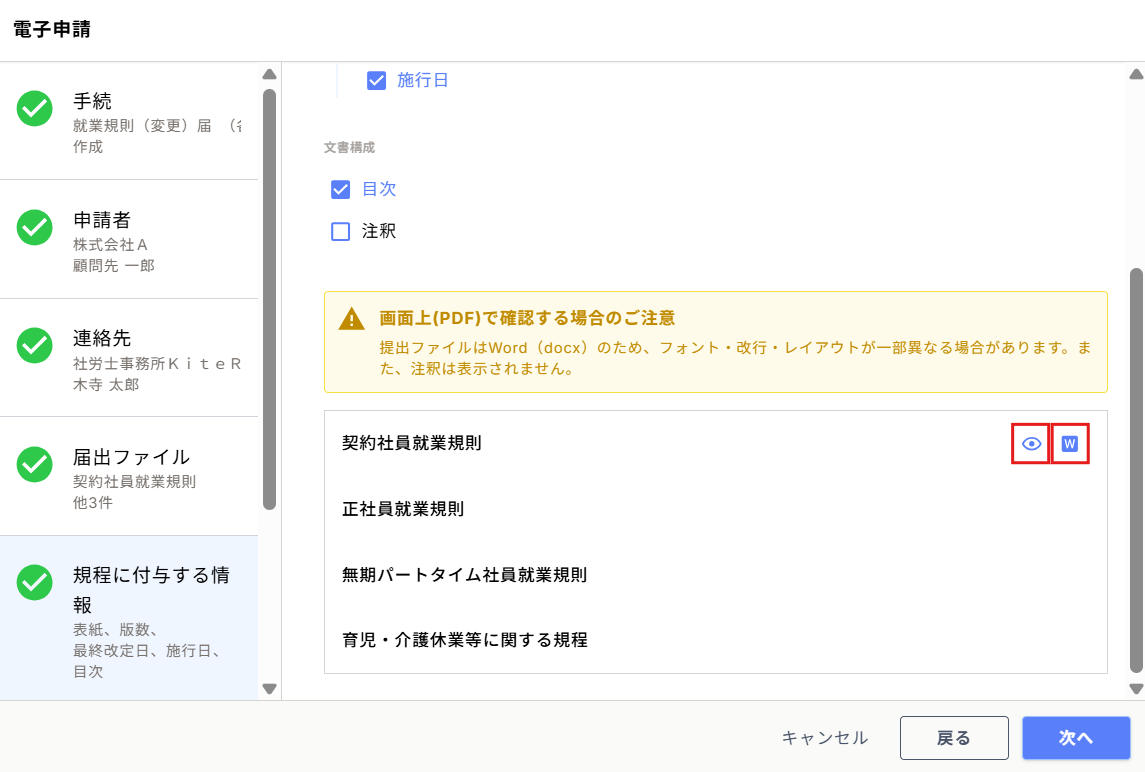
※画面上(PDF)で確認する場合、実際に提出するファイルはWordのため、フォント・改行・レイアウトが異なる場合があります。
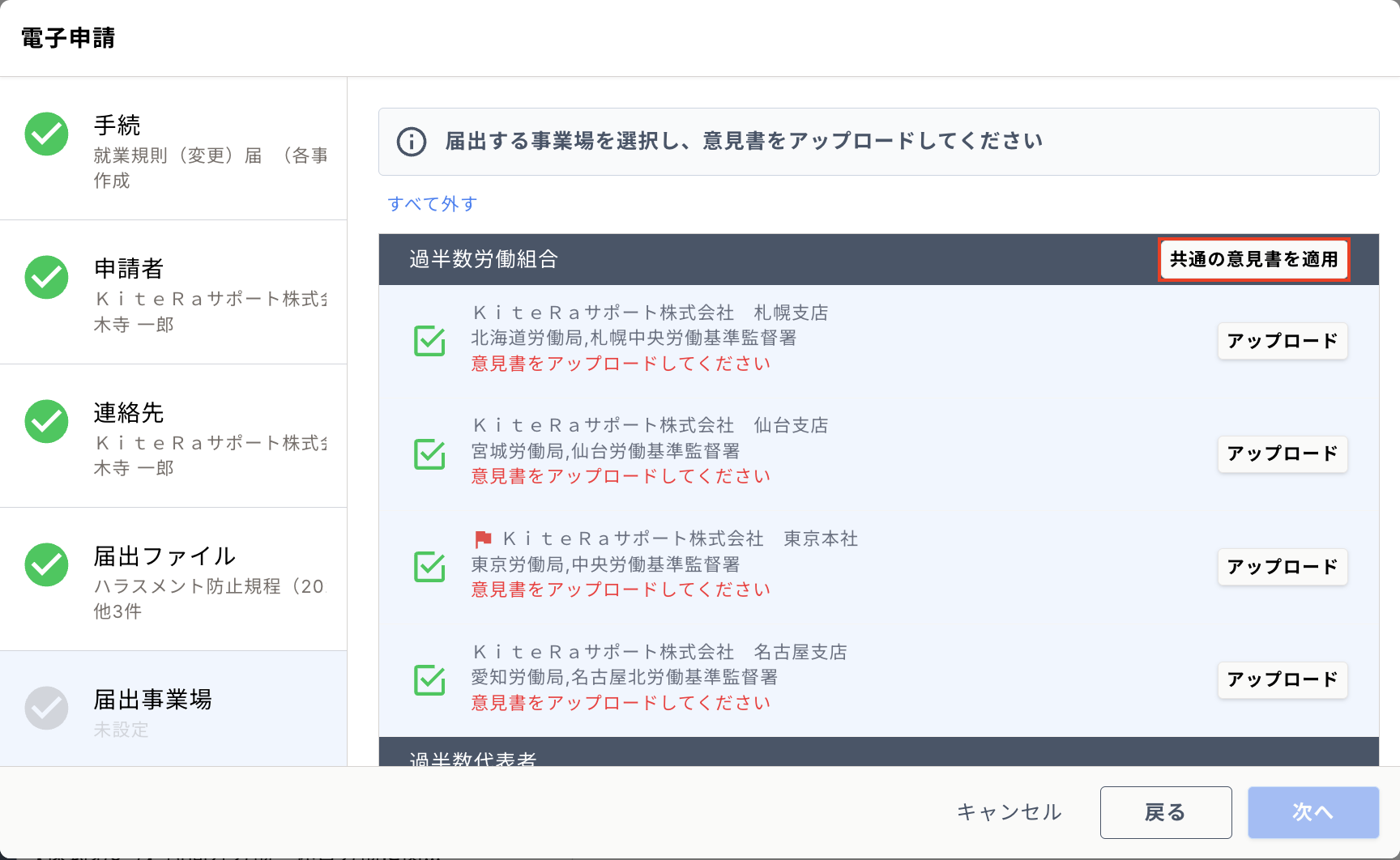
5. 届出事業場を選択
①届出する事業場にチェックを入れる
※本社一括申請の場合は、本社の選択は必須です。
※複数の事業場を選択したり解除する際は、[すべてチェック/すべて外す]をクリックすると、一括で操作可能です。
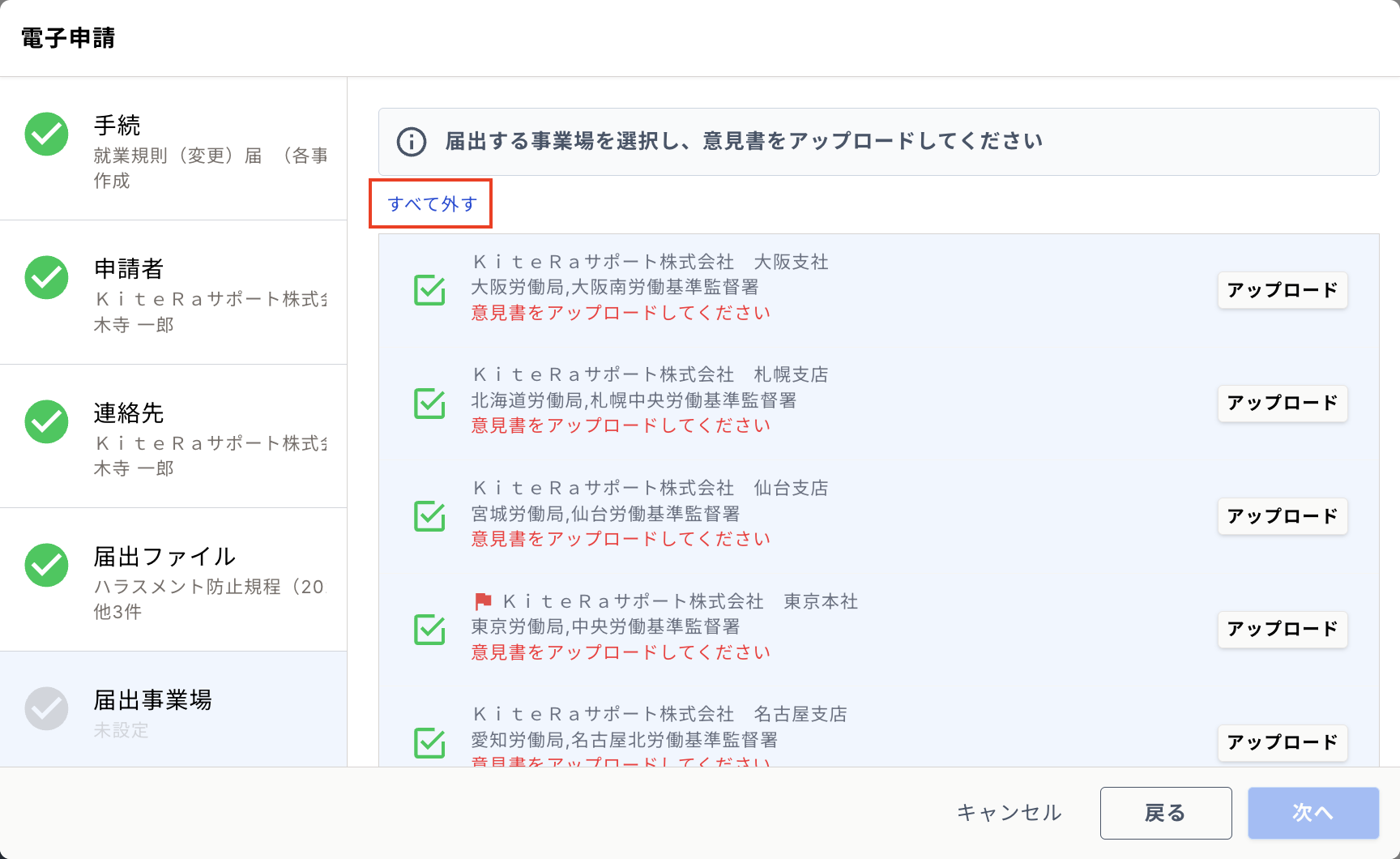
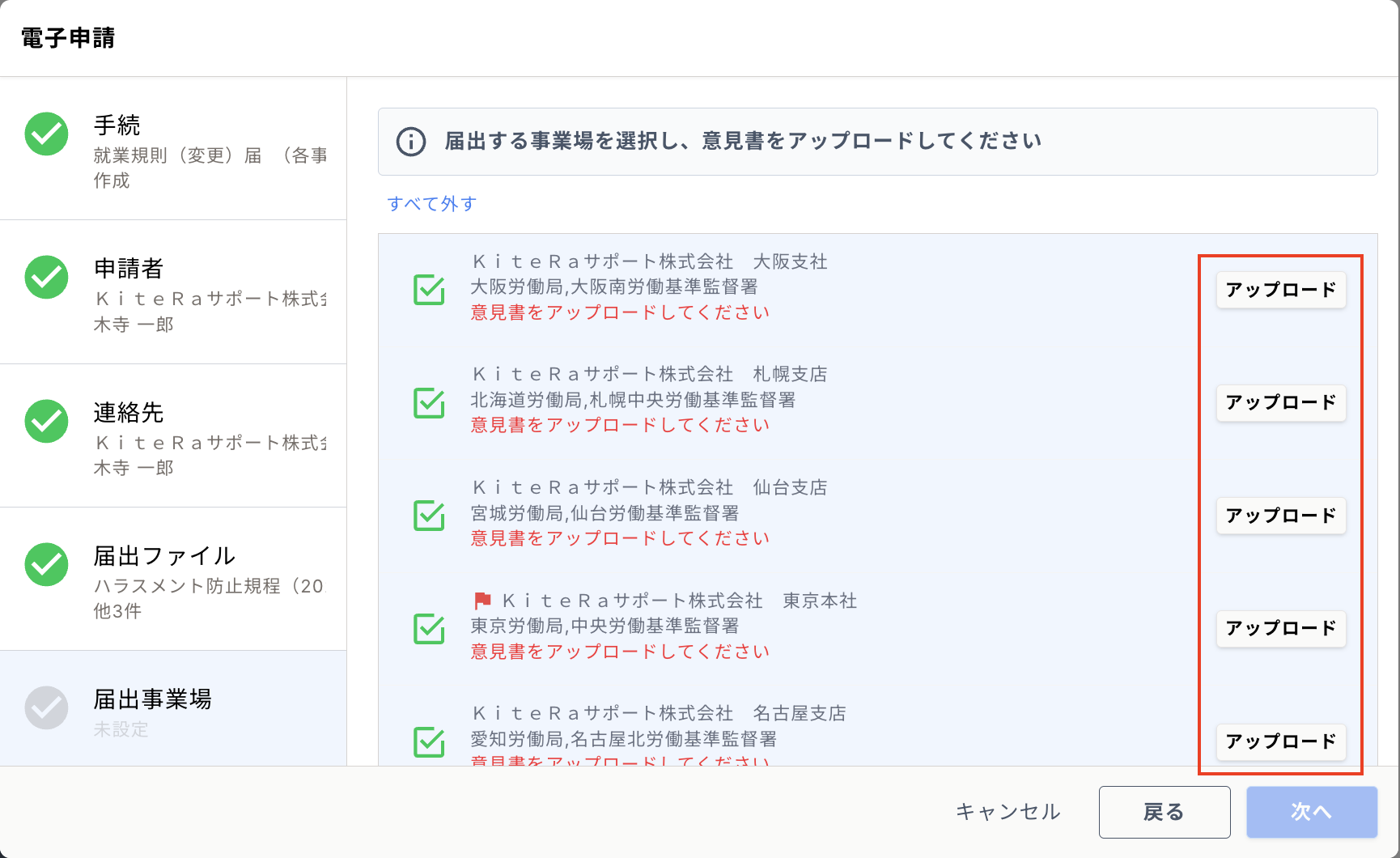
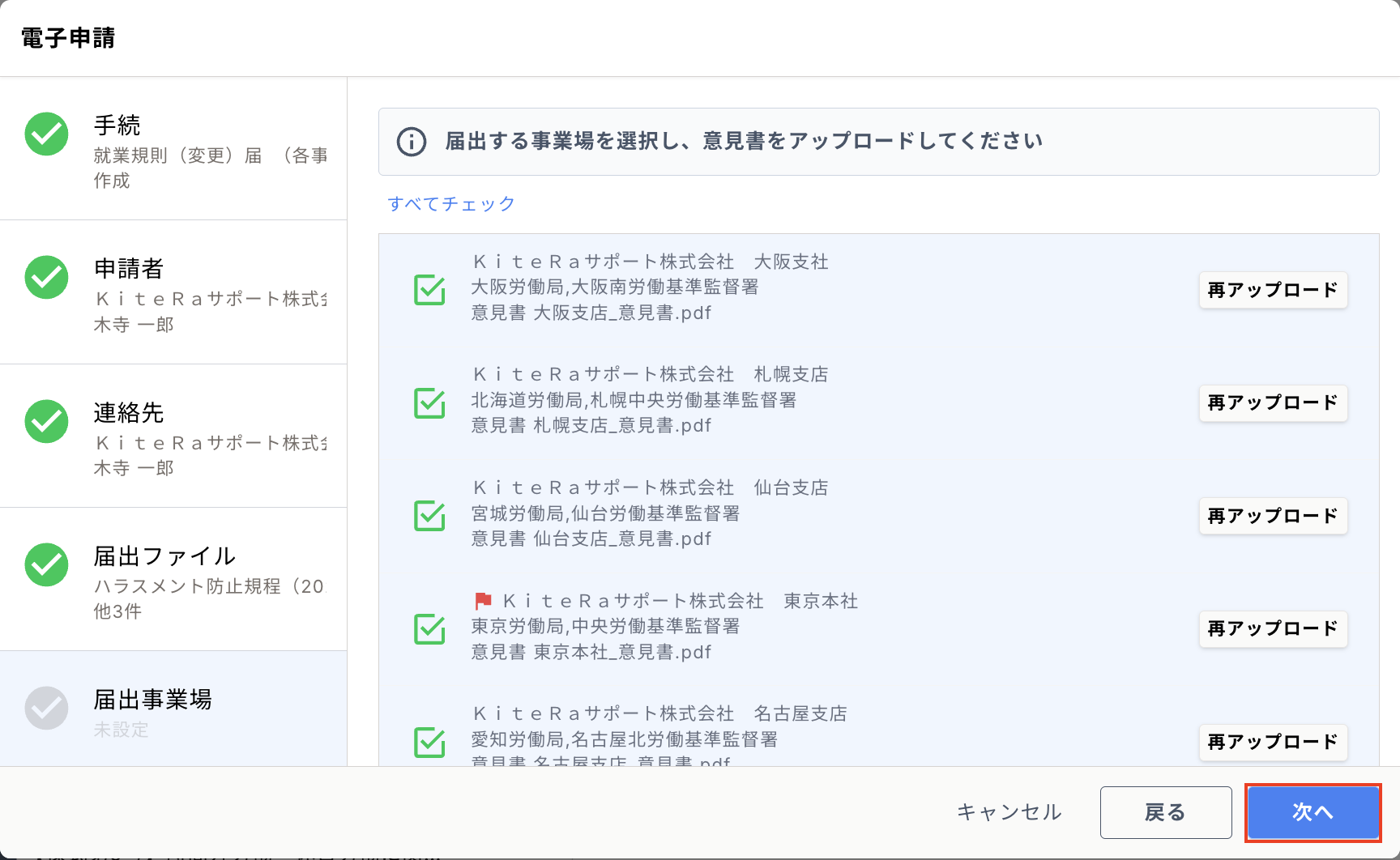
②選択した事業場ごとに意見書をアップロードする
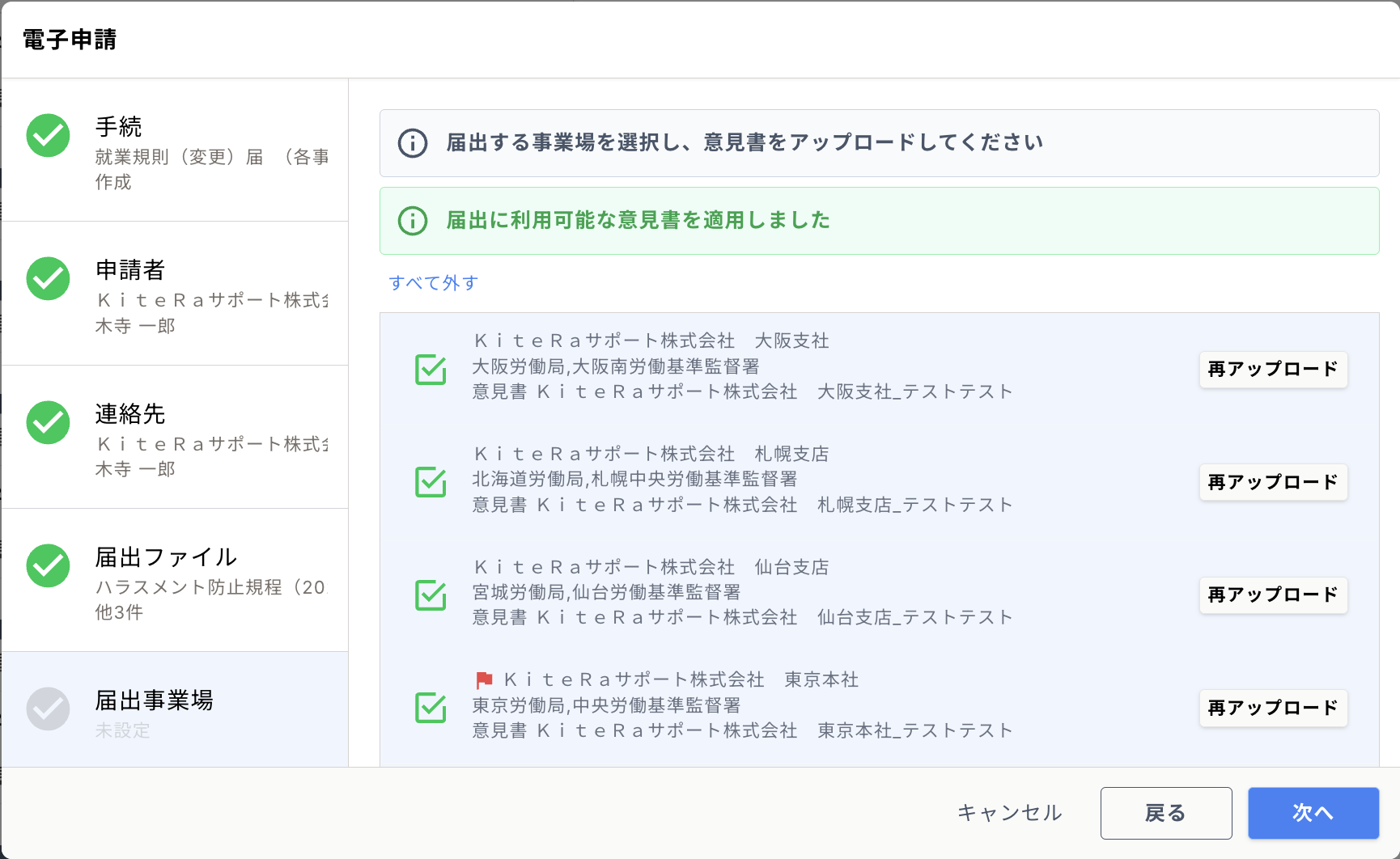
KiteRaの意見書機能にて意見書を作成すると、利用可能な意見書が自動で適用されます。
過半数労働組合の場合は、共通の意見書をアップロードすることも可能です。
[共通の意見書を適用]をクリックし、意見書をアップロードします。
③意見書をアップロードしたら[次へ]をクリック
6. 添付資料を選択
添付したい資料がある場合は、[+]ボタンをクリックし資料を選択します。
予め規程に添付してあるものから選択する場合は「規程から選択」、
直接アップロードする場合は「ファイルをアップロード」からアップロードできます。
詳細は電子申請の際に資料を添付するをご参照ください。
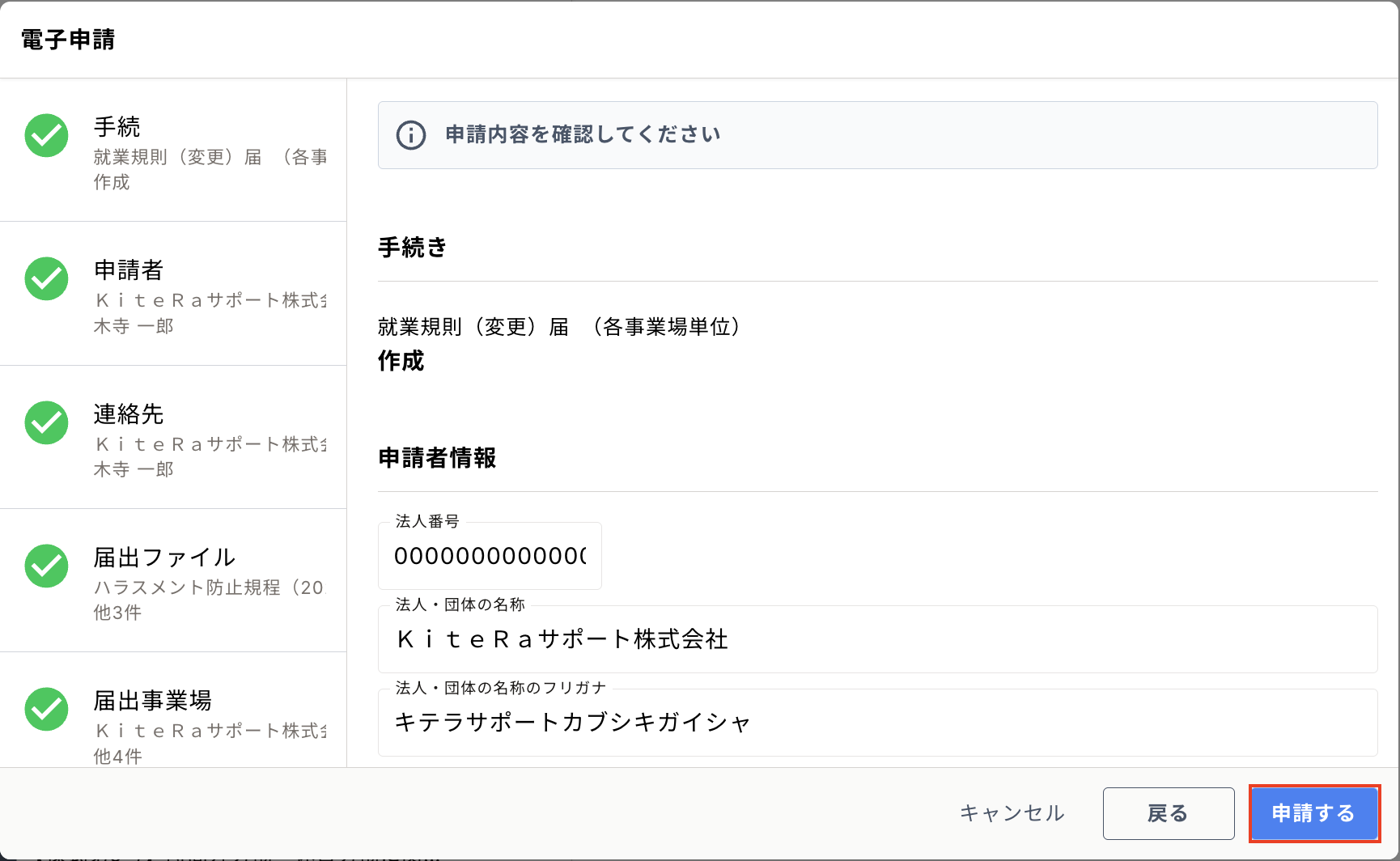
7. 申請する
申請内容を確認し、問題なければ[申請する]をクリック
注意事項
KiteRaからの電子申請はKiteRaで作成した規程のみ可能です。
新旧対照表や外部で作成した規程ファイルだけではKiteRaから申請することはできません。
実際の画面とは異なる場合がありますので、その際は画面の内容を優先してください。
また、本情報は予告なく変更・更新されることがあります。