表の作成方法
KiteRaの機能を用いることで、規程内に表を挿入することができます。
表の編集方法は、表の編集方法をご参照ください。
※表はテキストボックス内にのみ作成できます。
表を作成する
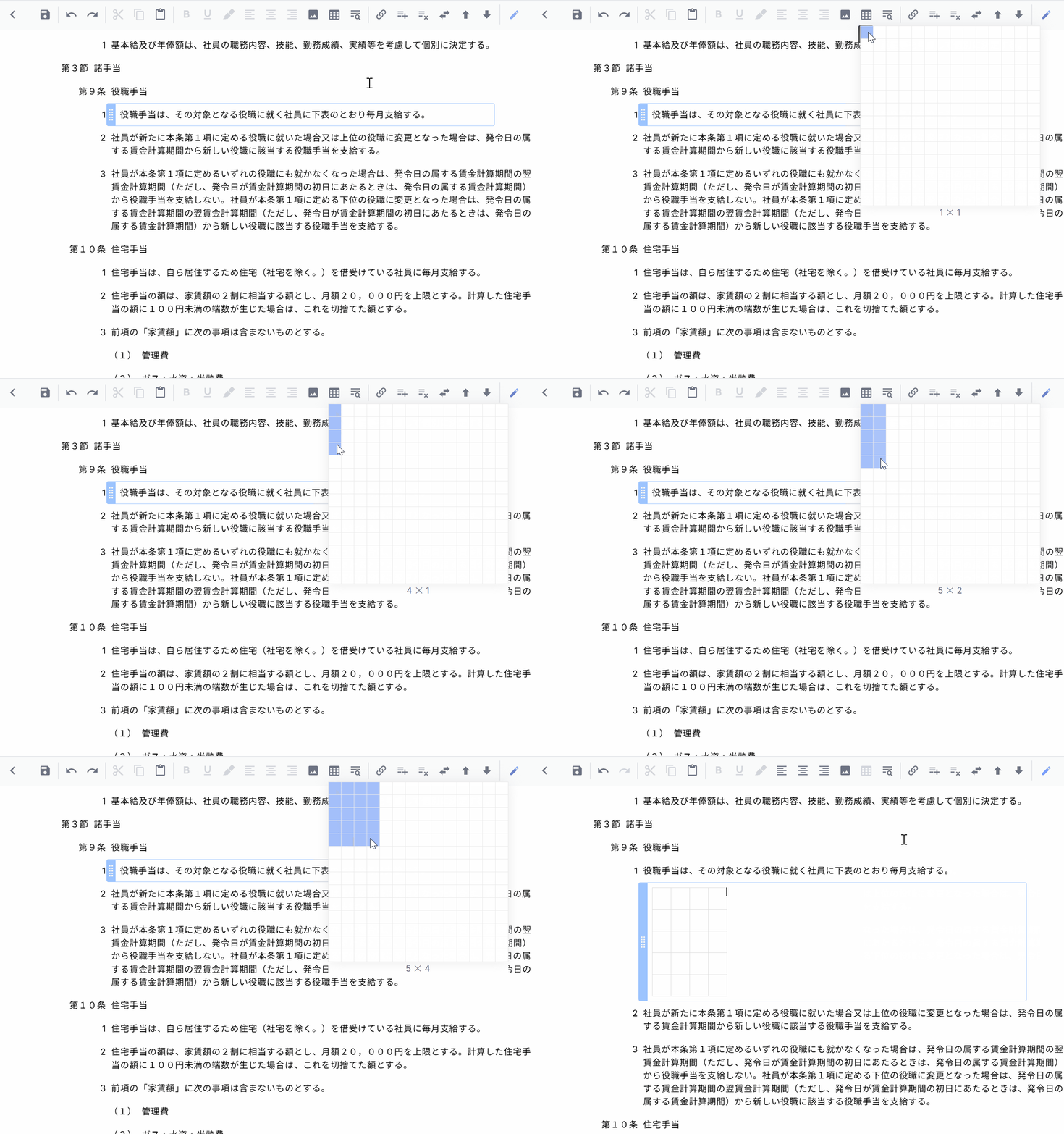
1. 表を挿入したい箇所をクリック
2. 画面上部にあるメニューバーの[表]ボタンにカーソルを合わせる
※この段階ではクリックはしないでください。
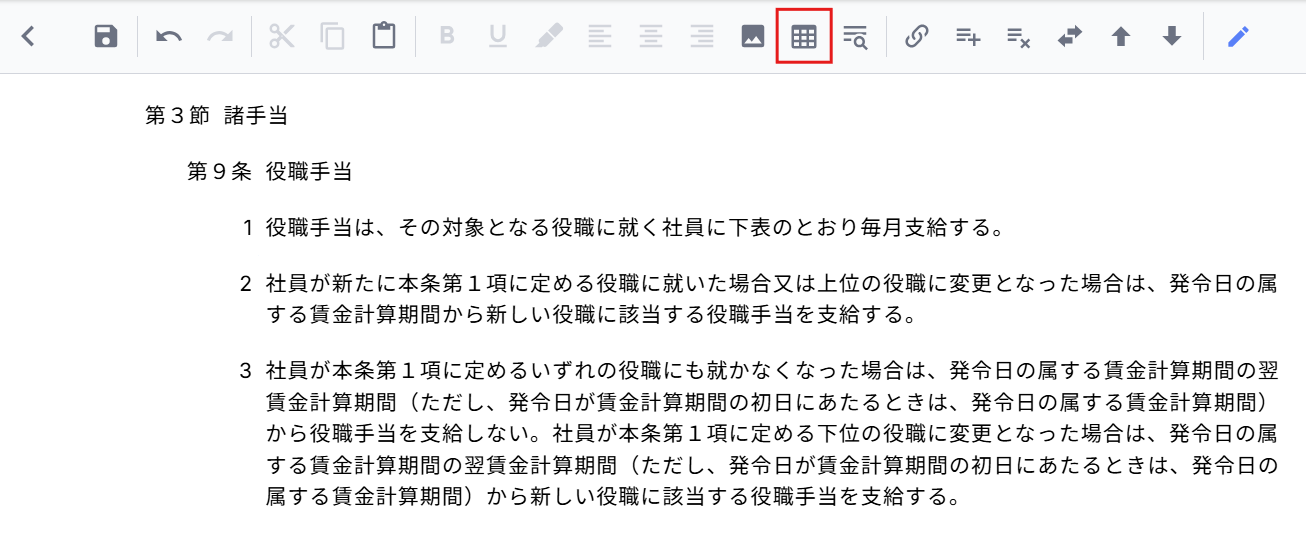
3. 任意の表のサイズまでカーソルを移動し、クリック
▼イメージ(5行×4列の図)
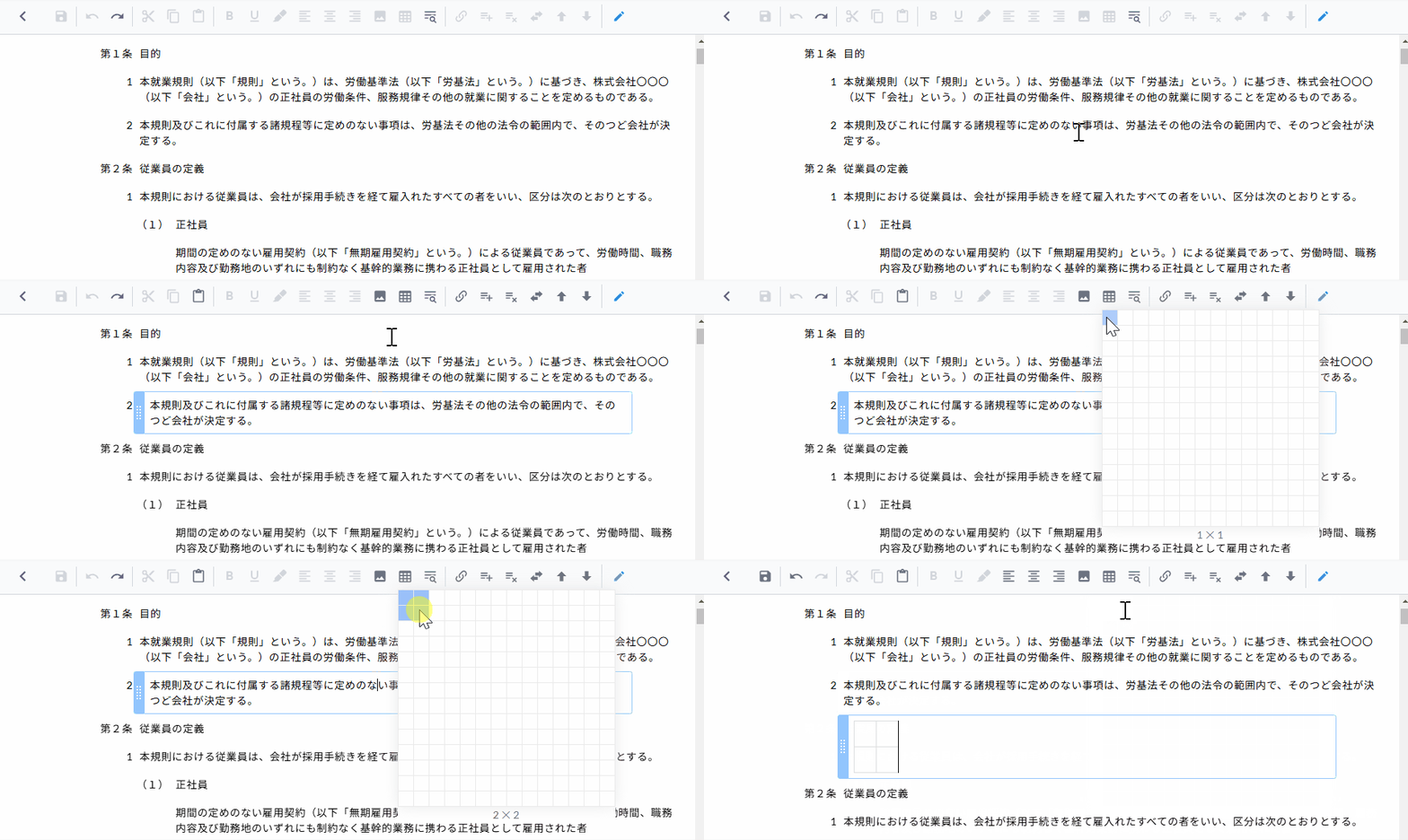
※テキストボックス以外のボックスを選択した状態で表を挿入すると、
選択中のボックスの直下にテキストボックスが作成されます。
▼イメージ
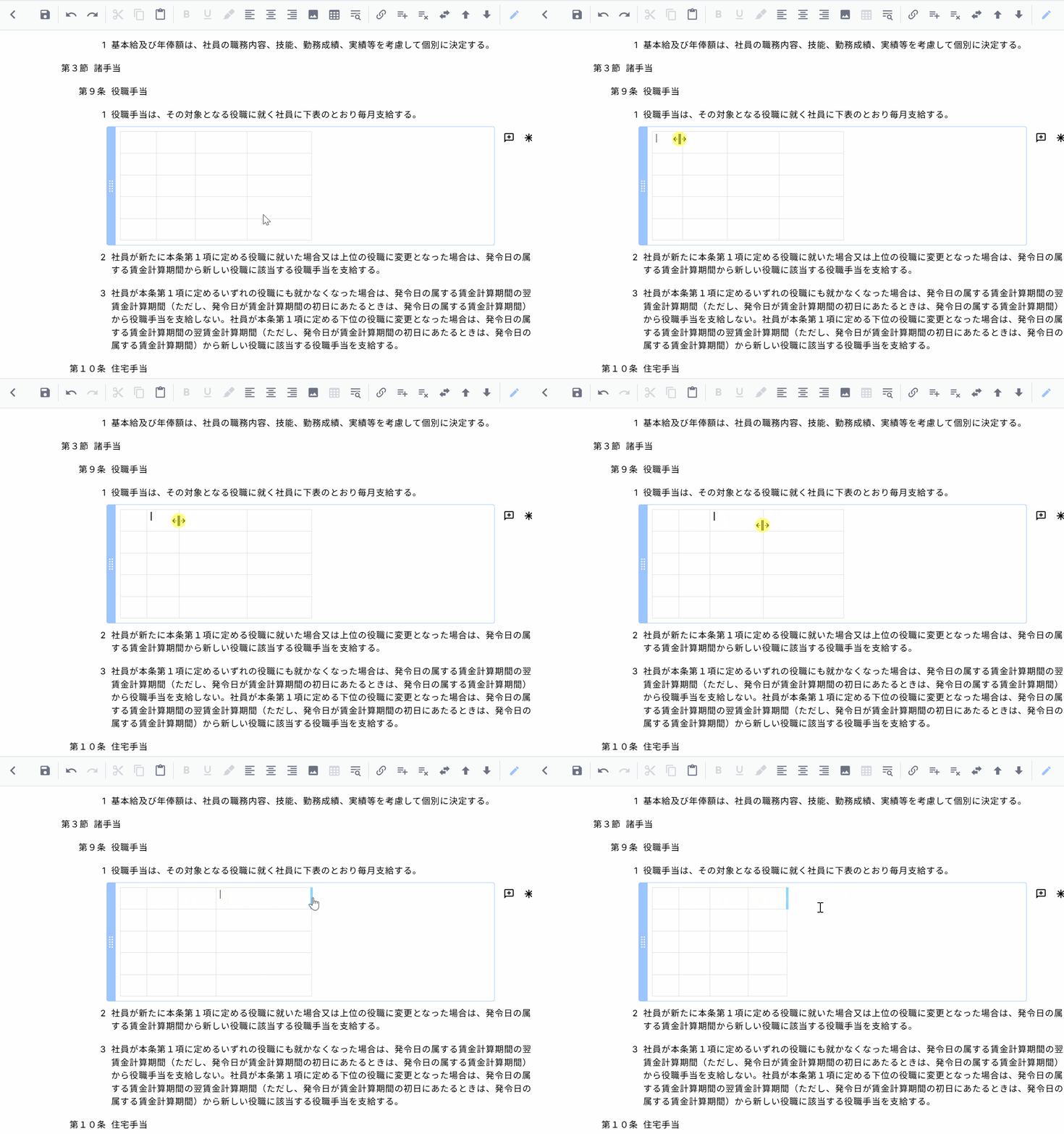
表の幅を調整する
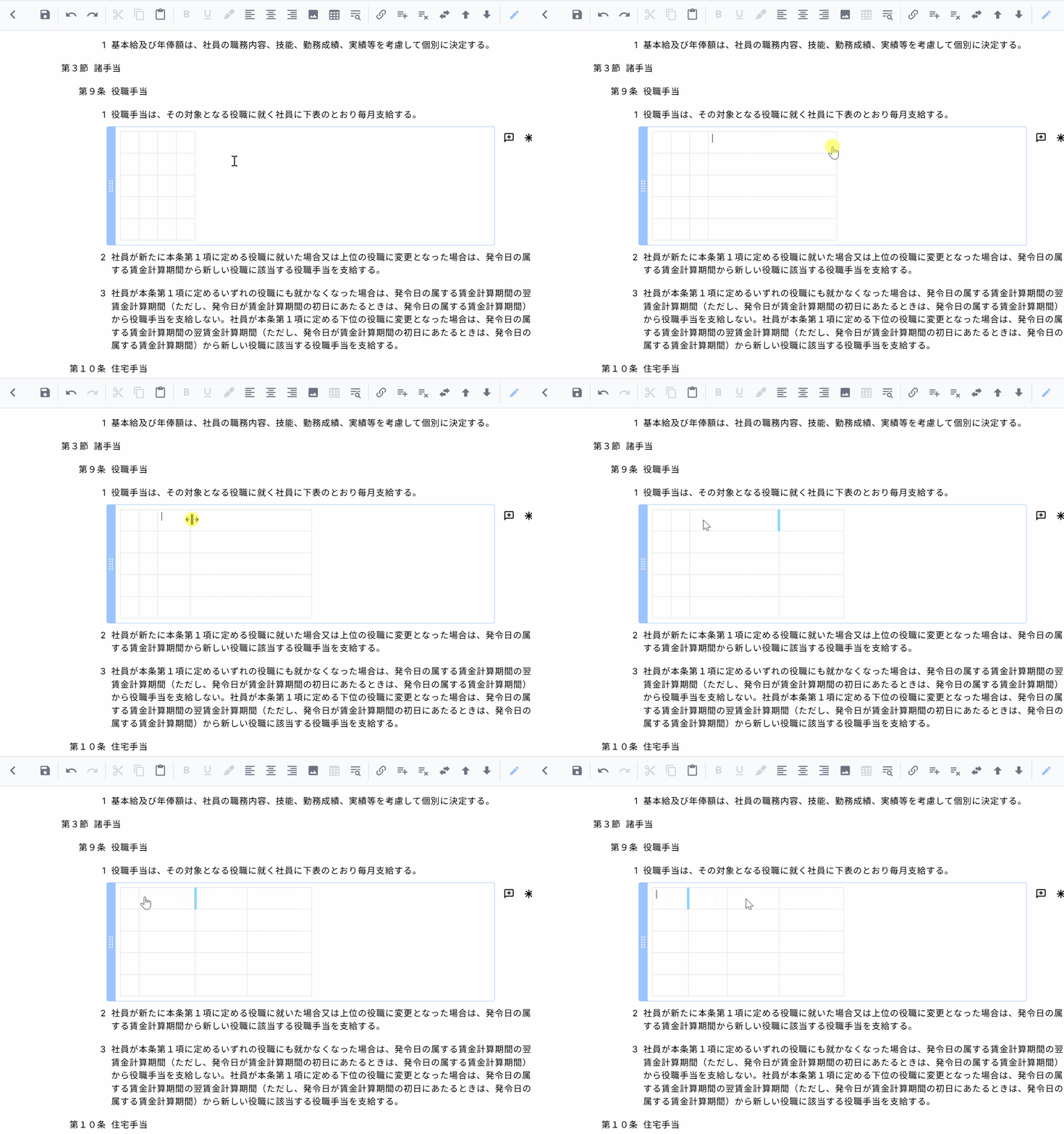
【幅を広げる場合】
※一番右側の列から順番に幅を広げてください。
1. 表が入っているボックスをクリック
2. 右端の罫線にカーソルを合わせて青く選択された状態にする
3. カーソルの表示が変わったら、
クリックしたまま右側にマウスを動かし、任意の位置まで幅を広げる
4.一つ左の罫線から順に「2.」「3.」を繰り返す
▼イメージ
【幅を狭める場合】
※一番左の列から順番に幅を狭めてください。
1. 表が入っているボックスをクリック
2. 1列目と2列目の間の罫線にカーソルを合わせて青く選択された状態にする
3. カーソルの表示が変わったら、
クリックしたまま左側にマウスを動かし、任意の位置まで幅を狭める
4. 一つ右の罫線から順に「2.」「3.」を繰り返す
▼イメージ
※表の幅には最大値と最小値がありますので、ご注意ください。
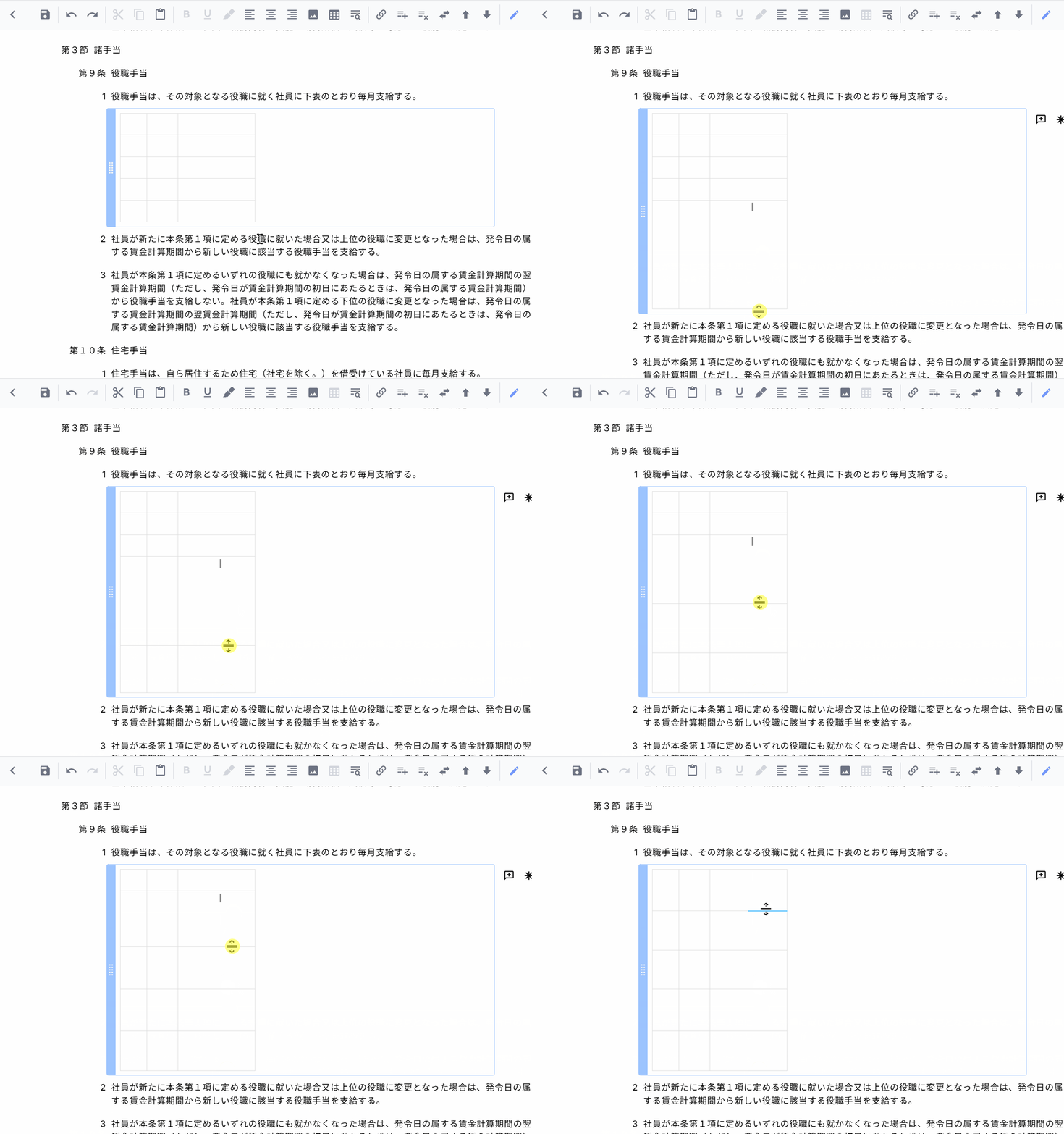
表の高さを調整する
【高くする場合】
※一番下の行から順番に高くしてください。
1. 表が入っているボックスをクリック
2. 一番下の罫線にカーソルを合わせて青く選択された状態にする
3. カーソルの表示が変わったら、
クリックしたまま下にマウスを動かし、任意の位置まで高くする
4. 一つ上の罫線から順に「2.」「3.」を繰り返す
▼イメージ
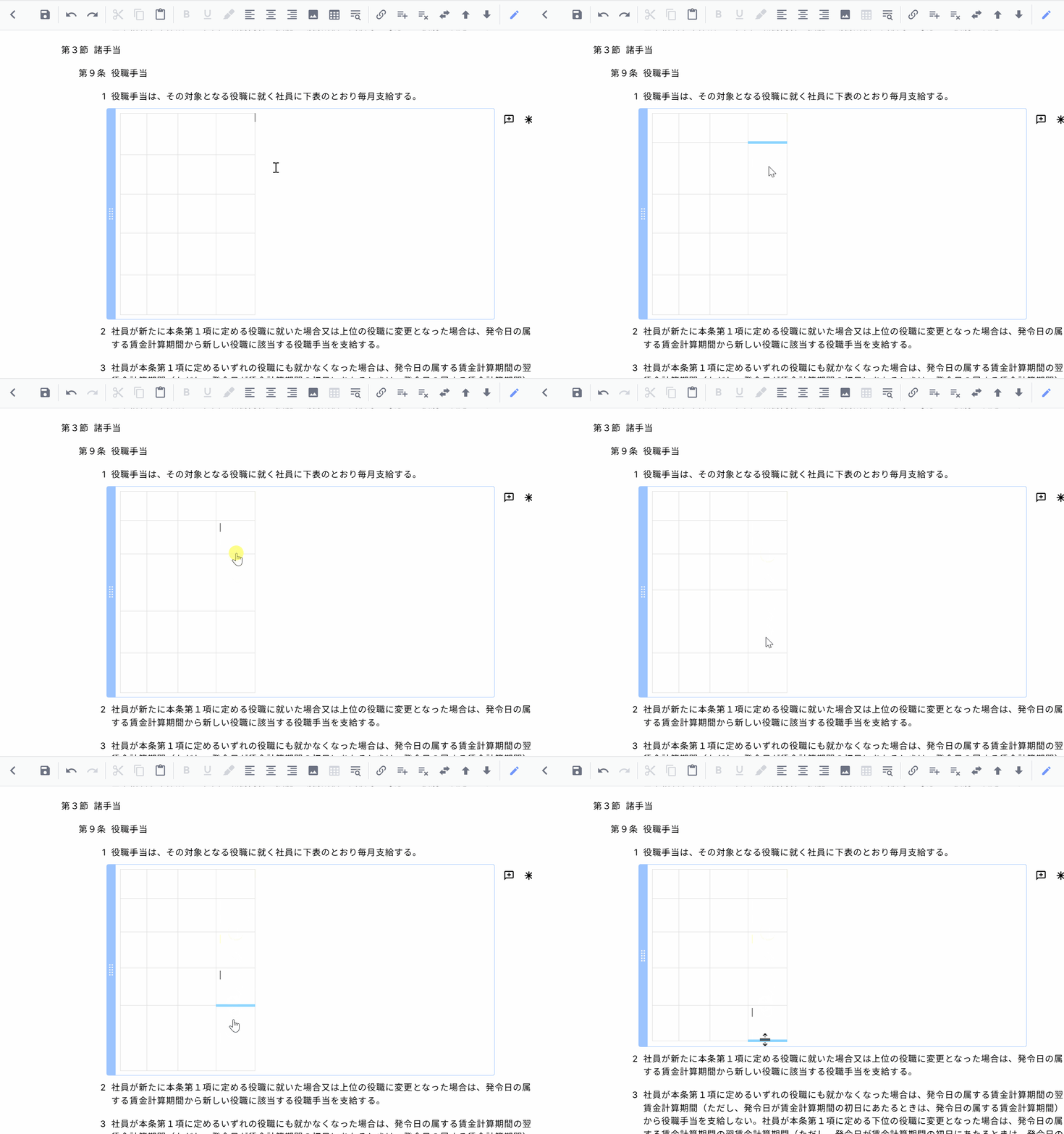
【低くする場合】
※一番上の行から順番に低くしてください。
1. 表が入っているボックスをクリック
2. 1行目と2行目の間の罫線にカーソルを合わせて青く選択された状態にする
3. カーソルの表示が変わったら、
クリックしたまま上へマウスを動かし、任意の位置まで低くする
4. 一つ下の罫線から順に「2.」「3.」を繰り返す
▼イメージ
※表の高さには最小値がありますので、ご注意ください。
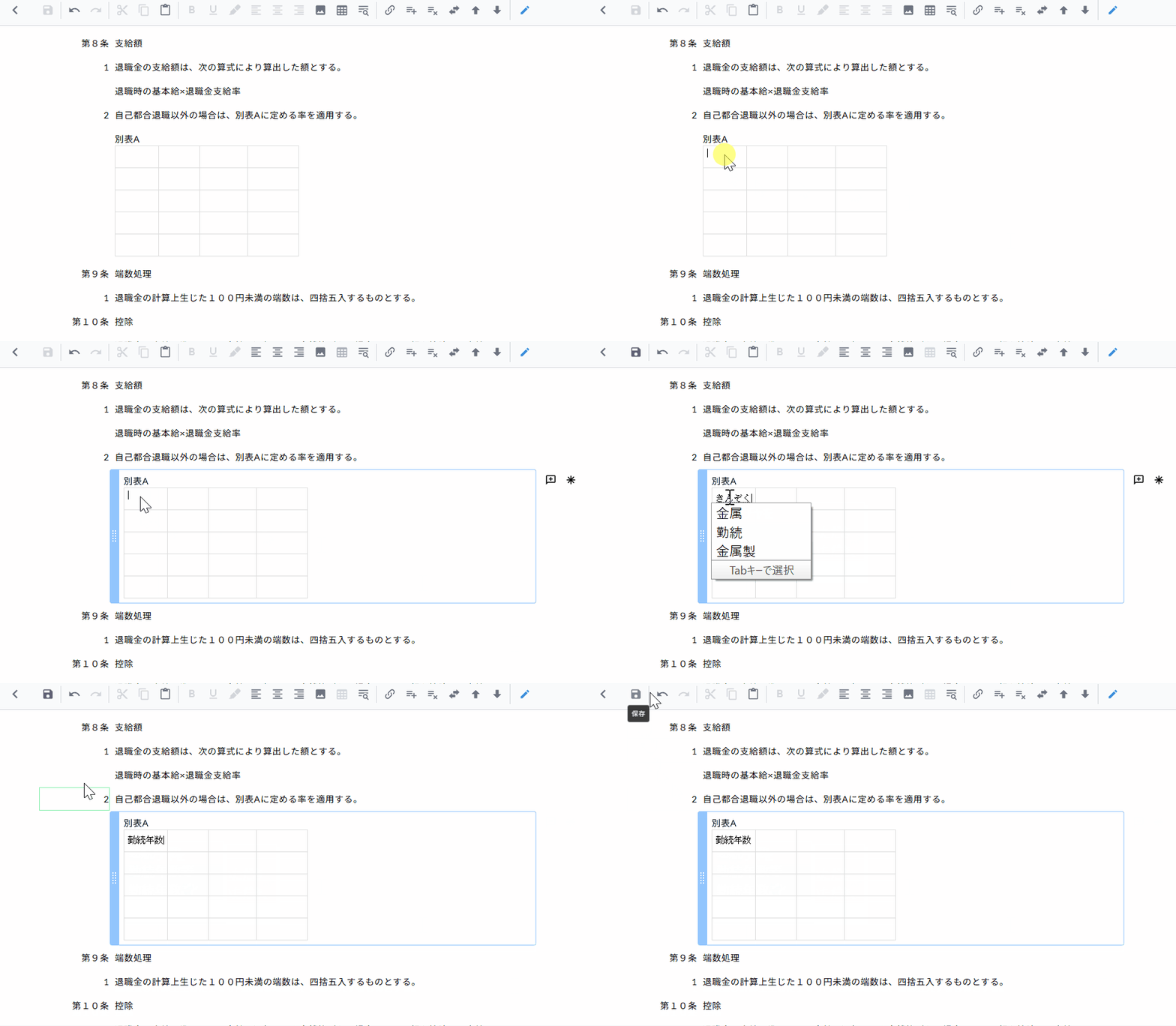
表に文字を挿入する
1. 文字を入れたいセルを選択
2. 任意の文字を入力
▼イメージ
【関連記事】
・賃金体系図の作成方法
実際の画面とは異なる場合がありますので、その際は画面の内容を優先してください。
また、本情報は予告なく変更・更新されることがあります。