インポートでエラーとなる原因と対処法
規程インポート時に「インポートに失敗しました」とエラーが表示される場合、お手持ちの規程ファイルの状態や条文の体裁に問題がある可能性があります。
以下の原因から当てはまる項目を確認し、それぞれの対処法をお試しください。
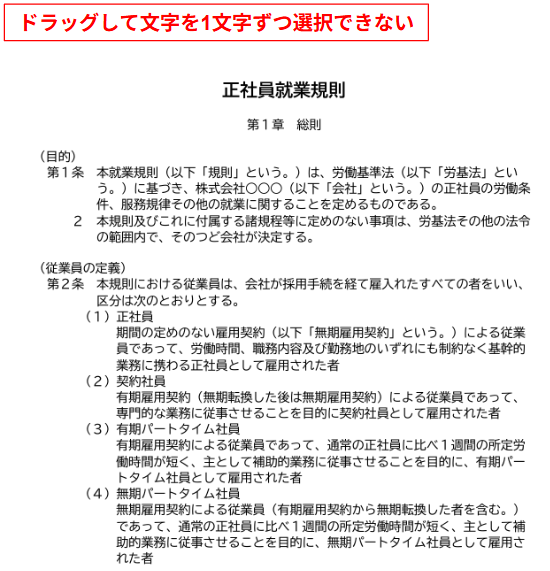
画像形式のPDFである
【対処法】
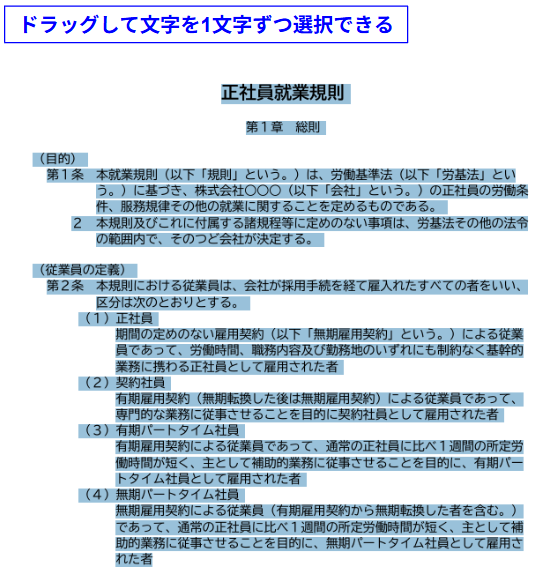
スキャナーのOCR機能等で文字をテキスト形式に変換し、インポートをお試しください。
※テキスト形式に変換した後も、マウスでドラッグして文字が選択できない場合や文字化けしている場合は、正しくインポートできないことがあります。
▼画像形式
▼テキスト形式
Word上に変更履歴がある
【対処法】
Wordの変更履歴をすべて反映もしくは削除してから、インポートをお試しください。
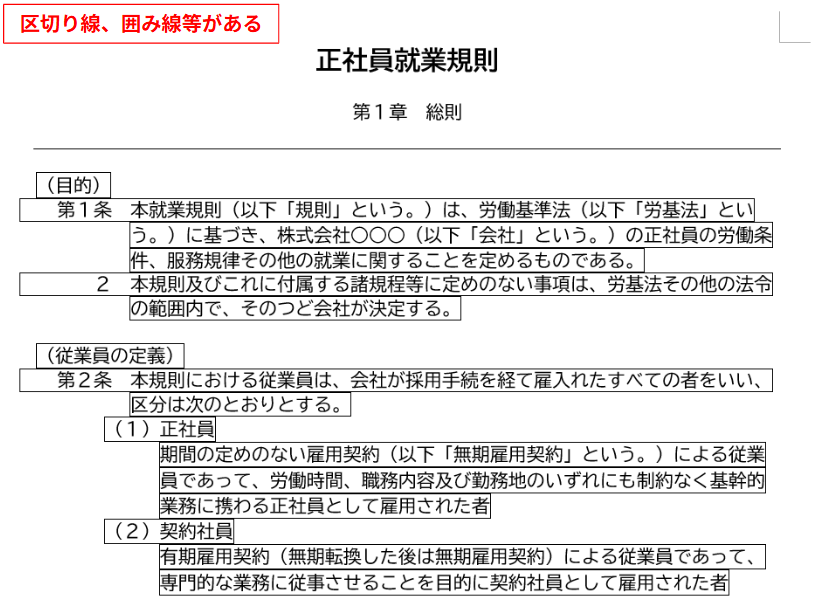
Word上に区切り線、囲み線等の装飾が含まれている
【対処法】
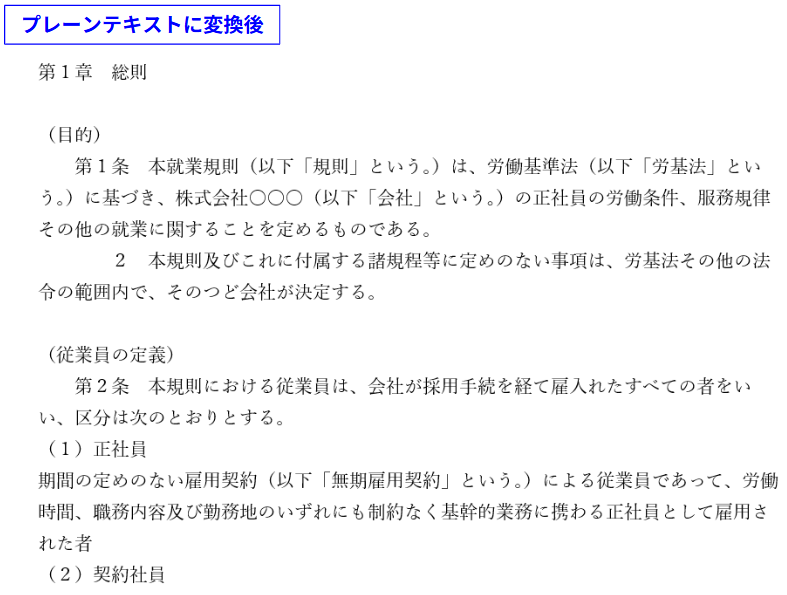
全文をプレーンテキスト化してインポートをお試しください。
※プレーンテキスト化の操作手順は規程をインポートするをご確認ください。
▼修正前
▼修正後
対応していない体裁である
【対処法】
Word上で条・項・号の形式に整えてからインポートをお試しください。
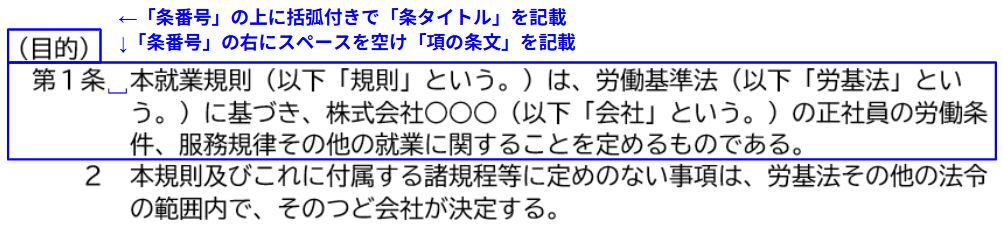
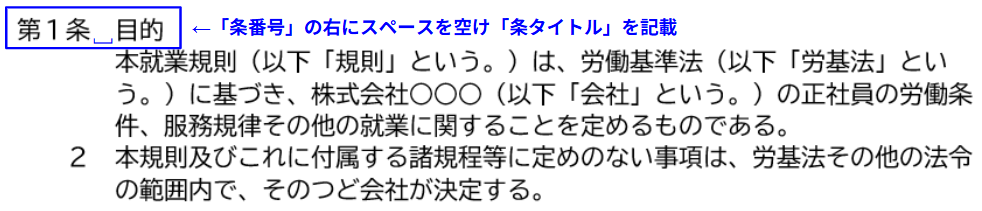
KiteRaで規程として正しく認識させるには、対応している体裁で条番号や条タイトルが入力されている必要があります。
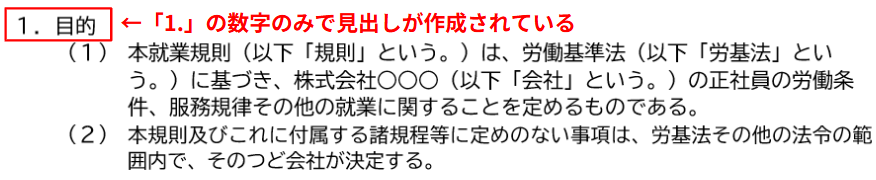
■対応していない体裁
「1.」など数字の見出しのみで作成されている場合、規程として認識されずエラーになります。
▼対応していない体裁例
■対応している体裁
元データが対応していない体裁だった場合、下記のいずれかに変更してください。
▼対応している体裁例①
▼対応している体裁例②
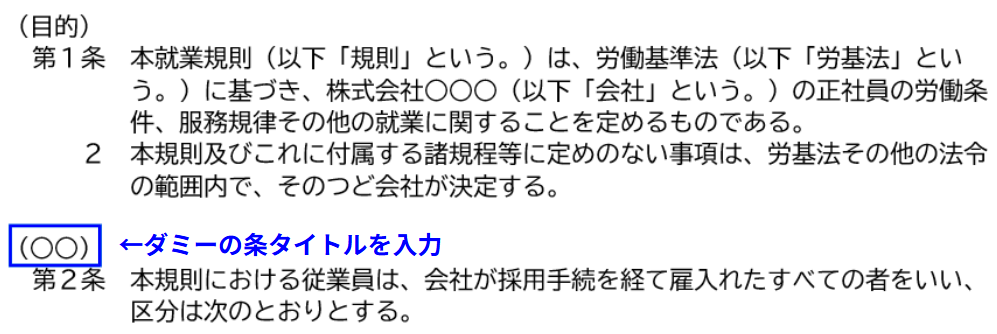
■条タイトルがない場合
Word上で「◯◯」等のダミーの条タイトルを入力してください。
※ダミーの条タイトルは、インポート後に一括削除することができます。操作手順は語句の検索と置換をご確認ください。
▼修正前
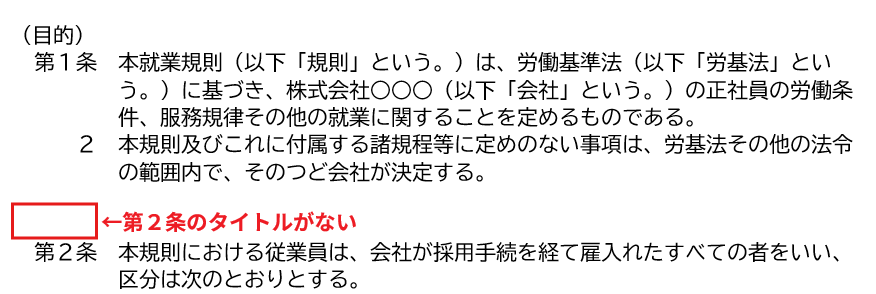
▼修正後
【関連記事】
・インポートの前に確認すること
・インポート作業マニュアル
・規程をインポートする
・インポート後に体裁が崩れた場合の元データの修正方法
実際の画面とは異なる場合がありますので、その際は画面の内容を優先してください。
また、本情報は予告なく変更・更新されることがあります。