規程をインポートする
お手持ちの規程ファイルをインポートすることで、KiteRa上で編集・保存・共有などの管理が可能となります。
本記事では、WordやPDFの規程ファイルをインポートする手順をご案内します。
エラーや体裁崩れが発生した場合の対処法として、プレーンテキストに変換してインポートする手順もあわせて記載しています。
※インポート時のエラーを防ぐため、事前にインポートの前に確認することをご一読いただくことをおすすめします。
操作方法
規程をインポートする方法は2つあります。
方法1:[+]ボタンからインポートする
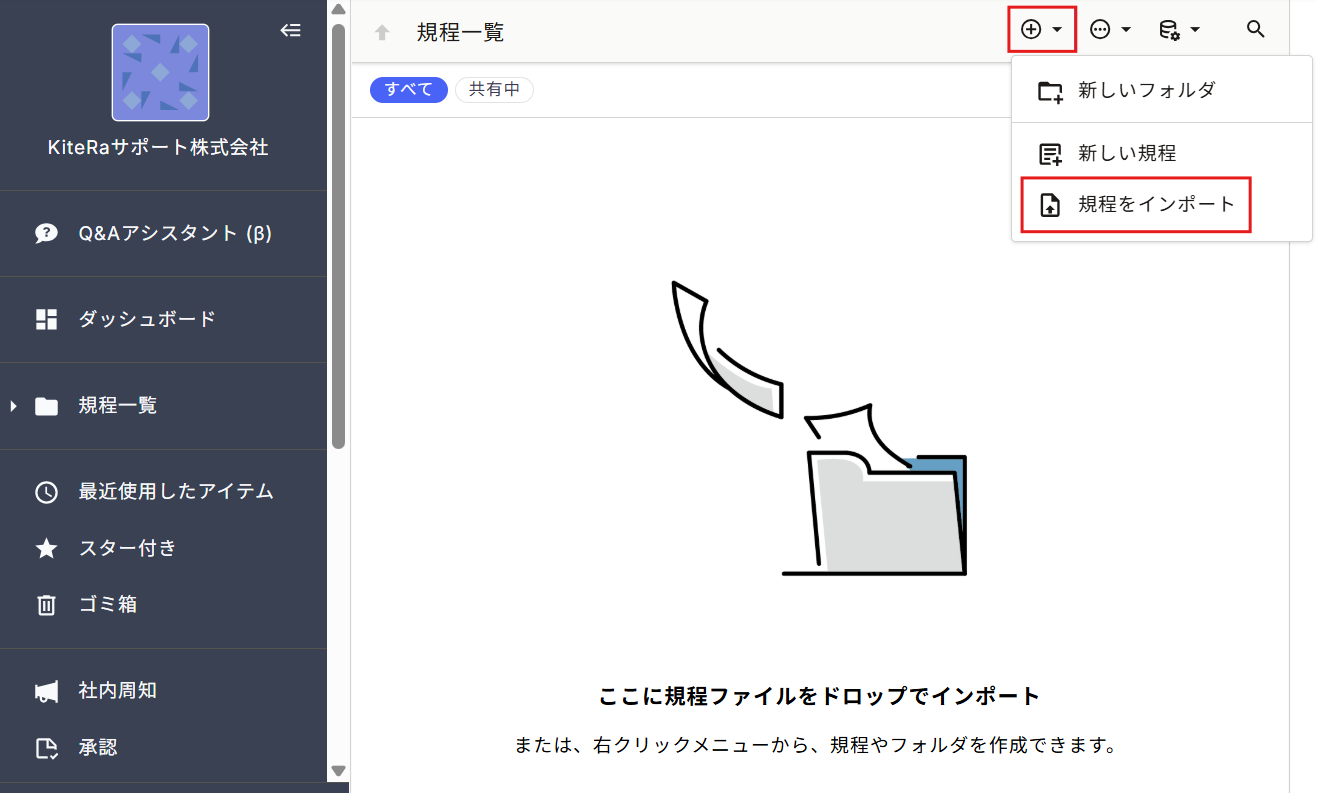
1.[規程一覧]画面右上の[+]ボタンを選択し、[規程をインポート]をクリック
2.パソコン内からインポートする規程ファイルを選択
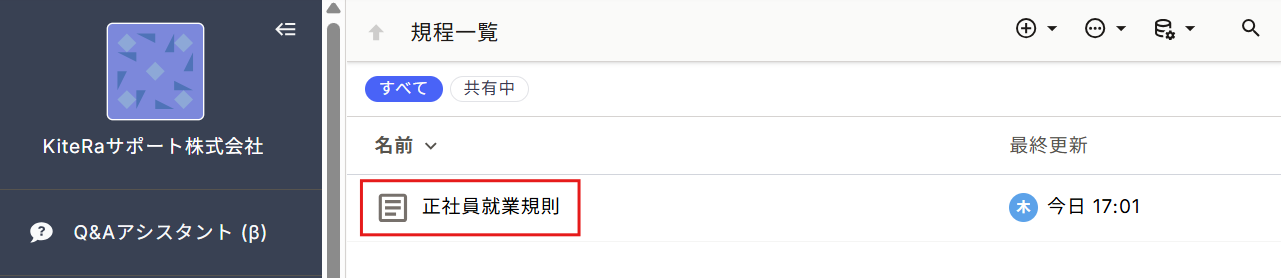
3.[規程一覧]画面にインポートした規程が追加されたら、インポート完了
方法2:ドラッグ&ドロップでインポートする
1.[規程一覧]画面に、パソコン内の規程ファイルをドラッグ&ドロップ
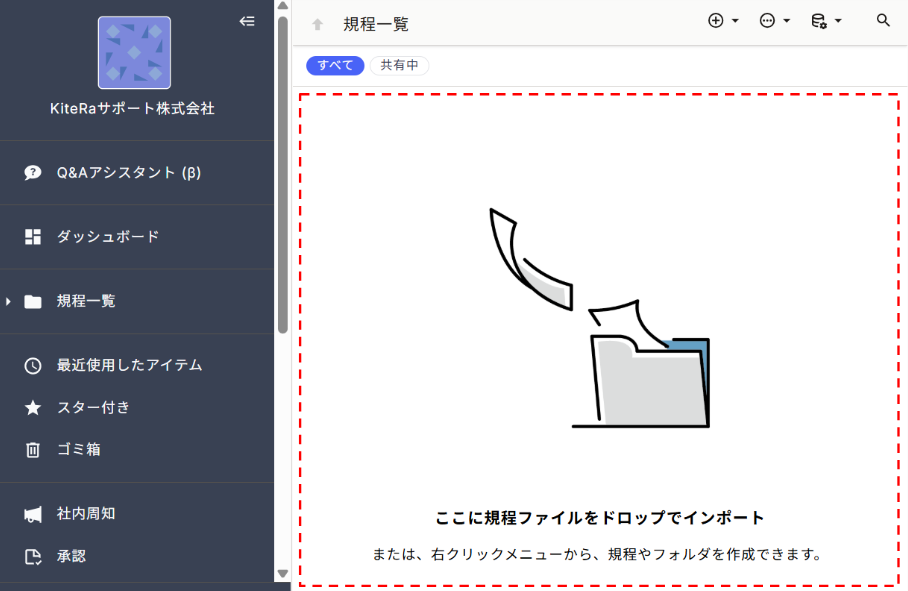
2.[規程一覧]画面にインポートした規程が追加されたら、インポート完了
プレーンテキストに変換してインポートする
インポート時にエラーや体裁崩れが発生する場合は、プレーンテキストに変換し、再度インポートをお試しください。
1.WordやPDFの規程を全文選択してコピー

2.Wordファイルを新規作成し、「1.」でコピーした内容を「テキスト」として貼り付け
※画面の表示や操作はお使いのWordのバージョン等により異なる場合があります。

3.Wordファイルとして保存
4.「3.」で保存したWordファイルをKiteRaへインポート
■表が含まれている場合:表のみ貼り付け直す
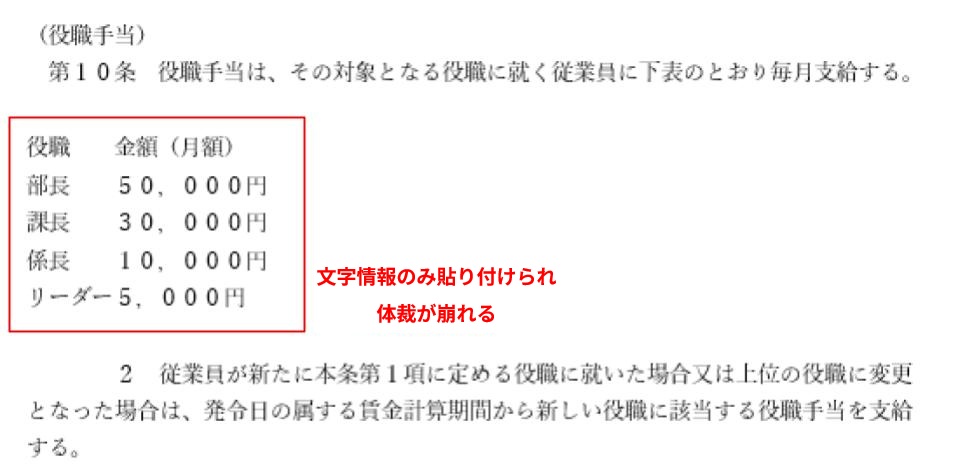
コピーした規程を新規作成したWordファイルに「テキスト」として貼り付けると、規程内の表も文字情報のみが貼り付けられ、体裁が崩れてしまいます。
▼テキストのみ貼り付けられた表
KiteRaに表としてインポートするには、元データから表をコピーし、崩れてしまった箇所に貼り付けてからインポートしてください。
※貼り付ける際は「テキスト」としてではなく、元の書式のまま貼り付けてください。
▼表を貼り付け直した状態

注意事項
賃金体系図や分数表記等の複雑な表はインポート時に再現できないことがあります。
その場合はインポート後にKiteRaの表機能で作成してください。
※操作方法は賃金体系図の作成方法・分数表記の作成方法をご参照ください。
【関連記事】
・インポート作業マニュアル
・インポートでエラーとなる原因と対処法
・インポート後に体裁が崩れた場合の元データの修正方法
実際の画面とは異なる場合がありますので、その際は画面の内容を優先してください。
また、本情報は予告なく変更・更新されることがあります。